



















PC Gamer: Como Montar um Computador Custo-Benefício
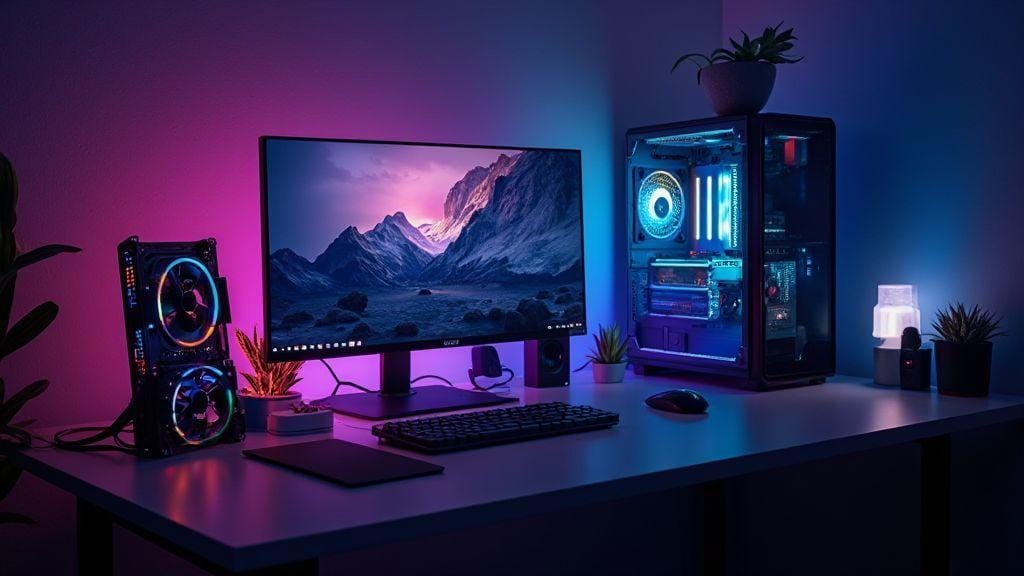
PC Gamer para custo-benefício é o foco deste guia prático. Você vai aprender a planejar o orçamento, balancear GPU e CPU sem gargalos, dividir gastos entre peças, RAM, SSD NVMe e HDD, e checar placa-mãe e compatibilidade. Também verá como calcular a fonte, escolher refrigeração, usar benchmarks para metas de FPS, montar passo a passo e acertar em monitor e periféricos.
Principais Conclusões
- Priorize a placa de vídeo para jogos
- Equilibre processador e placa para evitar gargalos
- Escolha memória e armazenamento rápidos e confiáveis
- Invista em fonte e refrigeração para proteger seu PC
- Planeje atualizações para economizar no futuro
Como planejar seu orçamento para um PC Gamer custo-benefício
Você começa definindo o que espera do seu PC Gamer: quais jogos, que resolução e que taxa de quadros — isso muda tudo. Jogos leves pedem menos GPU; simuladores ou AAA em 1440p pedem mais. Anote prioridades e metas antes de abrir a carteira — por exemplo, confira listas de lançamentos e tendências como os jogos mais aguardados para decidir requisitos futuros.
Monte uma lista de peças essenciais: GPU, CPU, placa-mãe, RAM, fonte, SSD NVMe e gabinete. Pesquise preços e desempenho em reviews — foque em peças com bom custo-benefício; por exemplo, leer análises de modelos reais ajuda a entender térmicas e consumo, como nas análises de notebooks e componentes. Marcas com garantia longa valem mais quando o orçamento é curto.
Reserve margem para upgrades e para periféricos (monitor, teclado, mouse). Evite gastar quase tudo na máquina e ficar com um monitor ruim: planeje por blocos — componentes internos primeiro, armazenamento depois, periféricos por último. Use um Guia prático para planejar o orçamento do PC e montar a lista, comparar preços e estimar seu orçamento de forma prática.
Quanto investir em GPU versus CPU para equilibrar desempenho
Para jogos, a GPU costuma pesar mais no desempenho. Em 1080p, uma GPU de médio alcance CPU decente resolve. Em 1440p ou 4K, prefira investir mais na GPU — ela segura melhor altas resoluções e taxas de quadros.
Regra prática: destine cerca de 40–50% do orçamento de hardware para a GPU e 20–25% para a CPU, ajustando conforme seus jogos e resolução. Se você também vai streamar, aumente o gasto em CPU.
Dica: se jogar e gravar ao mesmo tempo, priorize uma CPU com mais núcleos; se só jogar, priorize a GPU.
Como dividir o orçamento entre peças, armazenamento e periféricos
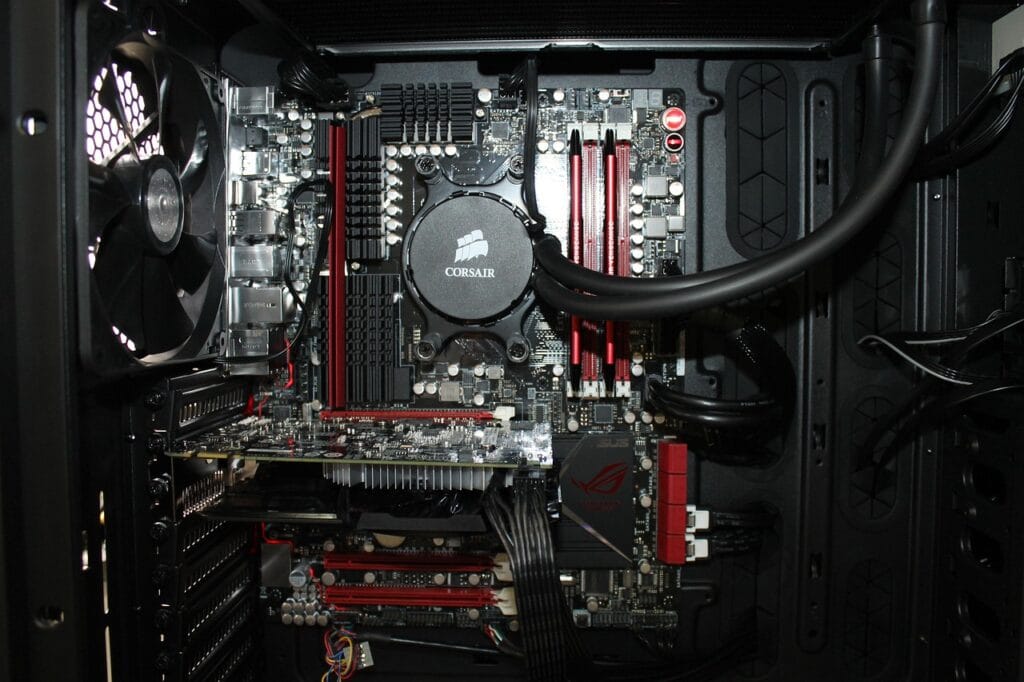
Uma sugestão prática: 65% para peças internas (GPUCPUplaca-mãeRAMfontegabinete), 10% para armazenamento rápido (SSD NVMe) e 25% para periféricos e monitor. Ajuste conforme prioridade — um monitor de alta taxa exige GPU melhor.
Dentro das peças internas, não economize demais na fonte (PSU) e na RAM. Um SSD rápido faz diferença na experiência diária; HDDs podem ficar sólo para backup. Para periféricos, escolha primeiro o monitor, depois mouse e teclado.
Checklist rápido de prioridades para seu orçamento
- GPU adequada ao seu monitor e jogos
- CPU estável com desempenho suficiente para não travar a GPU
- Fonte (PSU) com margem e certificação 80
- SSD NVMe para SO e jogos principais
- RAM mínima recomendada (16 GB hoje)
- Monitor que aproveite sua GPU (resolução e Hz)
- Periféricos conforme conforto e uso
Escolhendo a placa de vídeo ideal para o seu PC Gamer
Escolher a placa de vídeo certa para seu PC Gamer é como escolher a lente certa para uma câmera: cada opção muda a experiência. Pense primeiro no objetivo: 1080p a 60 FPS, competitivo a 240 Hz, ou 4K com ray tracing? Seu orçamento e a resolução que quer ditam o caminho.
Compare VRAM, clock e consumo de energia (TDP) para evitar surpresas. VRAM importa mais quanto maior a resolução; o TDP indica se sua fonte aguenta o boost. Observe também o tamanho físico para caber no gabinete.
Assista a benchmarks com jogos que você joga e leia reviews reais. A melhor placa para você equilibra desempenho, compatibilidade e preço — sem excesso de luxo que não será usado. Para consultar hierarquias e comparativos, veja a tabela de desempenho atualizada de GPUs para entender faixas de desempenho por geração.
Como ler especificações de GPU antes de comprar
Procure VRAM, bus de memória, clock base/boost, núcleos (CUDA/Stream) e TDP. Arquiteturas diferentes rendem distinto desempenho por núcleo.
Dica: para 1080p, 8 GB de VRAM costuma ser o mínimo; 1440p prefira 10–12 GB; 4K, 12 GB ou mais. Se sua fonte tem menos de 550 W, cheque o consumo da GPU.
- Verifique VRAM e bus (ex.: 128/192/256-bit).
- Compare clock e arquitetura entre modelos próximos.
- Confirme o TDP e conectores de energia.
- Veja o tamanho físico e a necessidade de espaço.
- Consulte benchmarks nos jogos que você joga.
Modelos populares e desempenho real em jogos
As linhas comuns são NVIDIA RTX e AMD RX. NVIDIA costuma levar vantagem em ray tracing e em upscaling (DLSS); AMD oferece bom custo-benefício e memória maior em alguns modelos. Por exemplo, uma RTX 4070 geralmente entrega excelente 1440p; uma RX 7900 XT mira forte em 4K por preço competitivo.
No mundo real, desempenho depende do jogo e do processador. Em jogos otimizados para NVIDIA a diferença aparece; em outros a AMD se aproxima. Leia comparativos que mostrem FPS médios, picos e estabilidade de temperatura.
Verifique compatibilidade da GPU com sua placa-mãe
Confirme que sua placa-mãe tem slot PCIe x16 livre, que a fonte tem os conectores (6/8‑pin) e wattagem adequada, e que o gabinete aceita o comprimento da placa. PCIe de versão superior ajuda pouco em muitos casos — espaço físico, energia e BIOS/UEFI atualizada são mais relevantes.
Como escolher o processador (CPU) certo para seu PC Gamer
Pense no tipo de jogo, na resolução e no orçamento. Para competitivo a 1080p e altas taxas, priorize alta frequência e boa performance por núcleo. Para títulos pesados, estratégia ou streaming, considere mais núcleos e threads. Confira compatibilidade com a placa-mãe (socket) e TDP para escolher um cooler adequado.
Consulte benchmarks e guias especializados antes de decidir: um bom recurso é o Guia de compra de processadores para jogos, que ajuda a avaliar núcleos, clocks e custo-benefício em cenários reais. Verifique benchmarks reais do jogo que você joga. Compare CPUs com a GPU que pretende usar: um processador fraco diante de uma GPU topo pode limitar seus FPS. Prefira CPUs com boa relação custo/benefício e margem para multitarefa.
Dica rápida: se você mira 144 Hz em 1080p, invista no CPU antes de trocar a GPU. Em 4K, a GPU faz a maior parte do trabalho.
Por que o CPU influencia o frame rate em alguns jogos
O CPU processa comportamento dos personagens, física, lógica de jogo e envio de comandos para a GPU. Jogos de estratégia, simulação e títulos com muitos NPCs tendem a pressionar o CPU mais que shooters simples. Em resoluções baixas com refresh alto, é comum ficar CPU-bound.
Diferença entre mais núcleos e clock para jogos e multitarefa
Mais núcleos ajudam em streaming, gravação e edição; jogos modernos começam a usar vários núcleos, mas muitos ainda dependem de alto clock e boa performance por núcleo. Para jogar sem outras tarefas, clock e IPC são prioridade. Para streaming/edição, opte por 8 núcleos.
Combine CPU e GPU para evitar gargalo
Combine escolhendo o CPU com foco na sua resolução alvo: para 1080p prefira um processador forte; para 1440p/4K foque mais na GPU. Evite emparelhar uma GPU topo com um CPU de entrada — isso causa gargalo. Busque reviews que mostrem uso conjunto.
Memória RAM e armazenamento: quanto seu PC Gamer precisa
RAM e armazenamento definem como seu PC Gamer reage ao apertar do botão. Para carregamento rápido e transição suave, balanceie RAM suficiente e um SSD decente. Sem isso, o jogo pode travar mesmo com GPU top. Para entender tecnicamente as diferenças e benefícios do NVMe, consulte o que é SSD NVMe e suas vantagens.
Mais RAM ajuda em streaming, navegação com muitas abas e mods pesados. Trocar HDD por SSD NVMe muda muito a experiência: tempos de carregamento menores e sistema mais ágil. Use HDD para armazenamento em massa e SSD para sistema e jogos principais.
Dica: priorize um SSD NVMe para sistema e seus jogos mais jogados.
Quantos GB de RAM para jogos atuais
- 8 GB roda títulos leves, mas fica apertado.
- 16 GB é o ideal para a maioria dos jogadores hoje.
- 32 GB é indicado para quem joga, grava e faz multitarefa pesada.
Checar requisitos oficiais do jogo é sempre importante.
Quando optar por SSD versus HDD
SSD reduz drasticamente tempos de carregamento; NVMe oferece o melhor ganho. HDD é útil para grandes bibliotecas, backups e arquivos que não precisam abrir rápido. A combinação SSD HDD entrega velocidade onde importa e espaço onde cabe dinheiro. Para entender melhor as diferenças práticas, veja comparativos entre SSD e HDD.
Configuração recomendada de SSDHDD para custo-benefício
- SSD NVMe de 500 GB a 1 TB para SO e jogos principais.
- HDD de 1 TB a 4 TB para arquivos e backups.
- SSD SATA de 240–500 GB como cache ou para jogos menores (opcional).
Placa-mãe e compatibilidade: conferindo requisitos do sistema
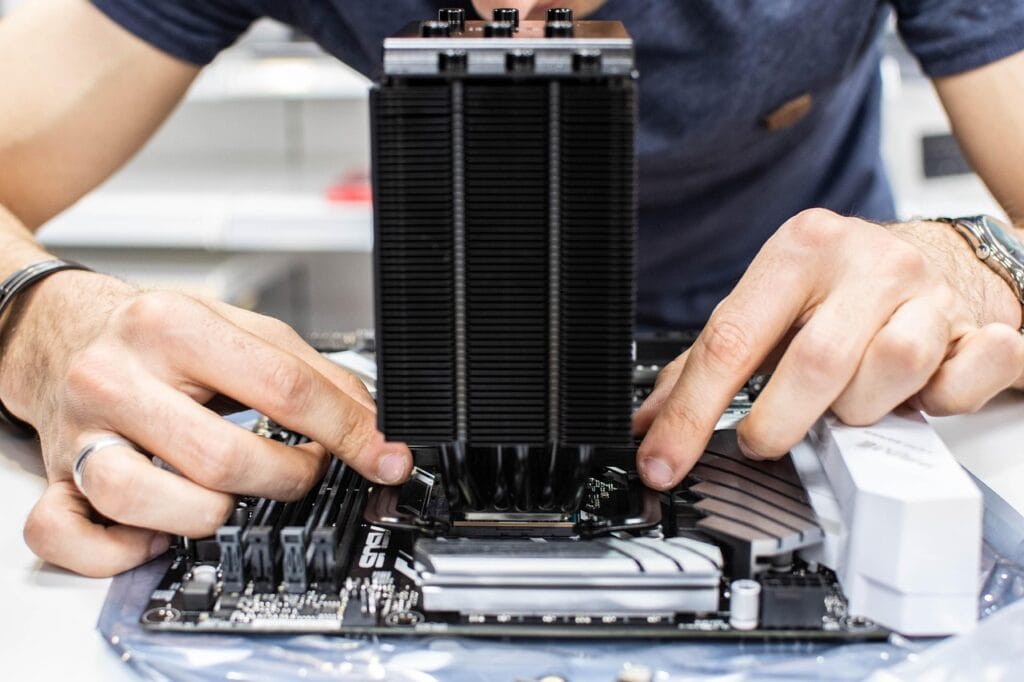
A placa-mãe é o mapa da sua máquina. Antes de comprar, compare soquete da CPU, chipset e slots de memória. Se planeja upgrades, prefira placa com slots extras e boas fases de alimentação.
Confira limites de tensão e suporte a memórias rápidas; alguns modelos aceitam overclock e XMP. Consulte a CPU Support List do fabricante e anote versões de BIOS necessárias antes de comprar.
Dica: antes de adquirir um processador novo, confira a CPU Support List do site do fabricante da placa-mãe; às vezes é preciso atualizar a BIOS.
Como checar soquete, chipset e slots para futuras atualizações
- Verifique o modelo da placa-mãe no PCB ou documentação.
- Consulte a CPU Support List no site do fabricante.
- Confira número de slots RAM, tipo (DDR4/DDR5) e capacidade máxima.
- Veja quantos slots PCIe e suas versões (x16, x8, x4).
- Compare com metas de upgrade (GPU, SSDs, placa de captura).
Conexões essenciais: M.2, SATA, PCIe e portas USB
M.2 é ideal para SSDs NVMe; SATA serve para HDDs e SSDs SATA. Verifique quantas linhas PCIe a placa tem e as versões. Portas USB, USB-C e controladores extras importam para periféricos e captura. Priorize placas com boas opções de conectividade se você usa muitos dispositivos.
Atualize a BIOS e confira suporte antes de instalar componentes
Atualize a BIOS se a lista de compatibilidade pedir uma versão específica — baixe do site do fabricante e use um pendrive limpo. Faça backup antes e siga as instruções oficiais. Se precisar de versão antiga para um processador novo, peça ajuda.
Fonte de alimentação e refrigeração para um PC Gamer estável
A fonte e a refrigeração trabalham juntas: a fonte entrega energia estável; a refrigeração mantém temperaturas baixas. Fonte subdimensionada ou de baixa qualidade pode causar reinícios e danos; cooler ruim reduz clocks e aumenta ruído.
Pense em capacidade, qualidade e margem. Uma boa fonte com certificação 80 Plus e uma refrigeração adequada (air cooler ou AIO) garantem estabilidade e longevidade ao seu PC Gamer.
Como calcular a potência da fonte
Some consumos máximos de CPU, GPU e demais componentes, some drives e fans (~50–100 W) e adicione 20–30% de margem. Escolha uma fonte com potência contínua adequada e prefira modelos com especificação realista. Uma forma prática de estimar o total é usar a calculadora de potência para sua fonte, que ajuda a definir a margem correta para seu build.
- Liste CPU e GPU (watts).
- Some periféricos e armazenamento (~50–100 W).
- Adicione 20–30% de margem.
- Escolha a fonte correspondente ou a próxima maior.
Dica: prefira fontes que informem potência contínua e não só picos.
Refrigeração por ar vs água: prós e contras
- Ar: simples, confiável, baixo custo e baixa manutenção; alguns coolers grandes podem atrapalhar espaço.
- Água (AIO): melhores temperaturas e visual limpo; custa mais, ocupa radiador e exige atenção à bomba.
Escolha fontes com certificação 80 Plus
Prefira fontes com certificação 80 Plus (Bronze, Silver, Gold ou superior) — menor calor, consumo e mais confiabilidade.
Como usar benchmarks e frame rate para escolher peças
Decida qual meta de FPS é importante: 60 FPS estável, 144 FPS competitivo ou 4K/60. Use benchmarks reais de jogos para ver se o hardware alcança essa meta nas configurações que pretende usar. Considere média de FPS, 1% lows e 0.1% lows — esses últimos mostram rupturas e microstutters.
Verifique se o review usou mesmo processador, resolução e qualidade gráfica que você planeja. Use benchmarks como mapa, não como regra fixa.
O que é um benchmark e como comparar resultados reais
Benchmark é um teste de desempenho — sintético ou de jogos. Para comparar, alinhe resolução, drivers e configurações gráficas. Use porcentagens para comparar e dê mais atenção aos 1% lows que à média para avaliar suavidade.
Dica: ao avaliar suavidade, dê mais atenção aos 1% lows do que à média.
Metas de FPS para 1080p, 1440p e 4K
- 1080p — 60 FPS (singleplayer), 120–144 FPS (competitivo), 240 FPS (eSports top).
- 1440p — 60 FPS (gráficos altos), 100–144 FPS (bom equilíbrio).
- 4K — 60 FPS (realista para gráficos máximos), 120 (com GPU topo ou upscaling).
Considere a taxa de atualização do monitor e tecnologias como DLSS/FSR para subir FPS sem trocar de GPU. Para ray tracing, espere perdas significativas de FPS.
Consulte reviews e números de benchmark antes de comprar
Verifique reviews com testes nos jogos que você joga; compare média, lows, consumo e temperaturas. Confirme preço por FPS e promoções que mudem o custo-benefício.
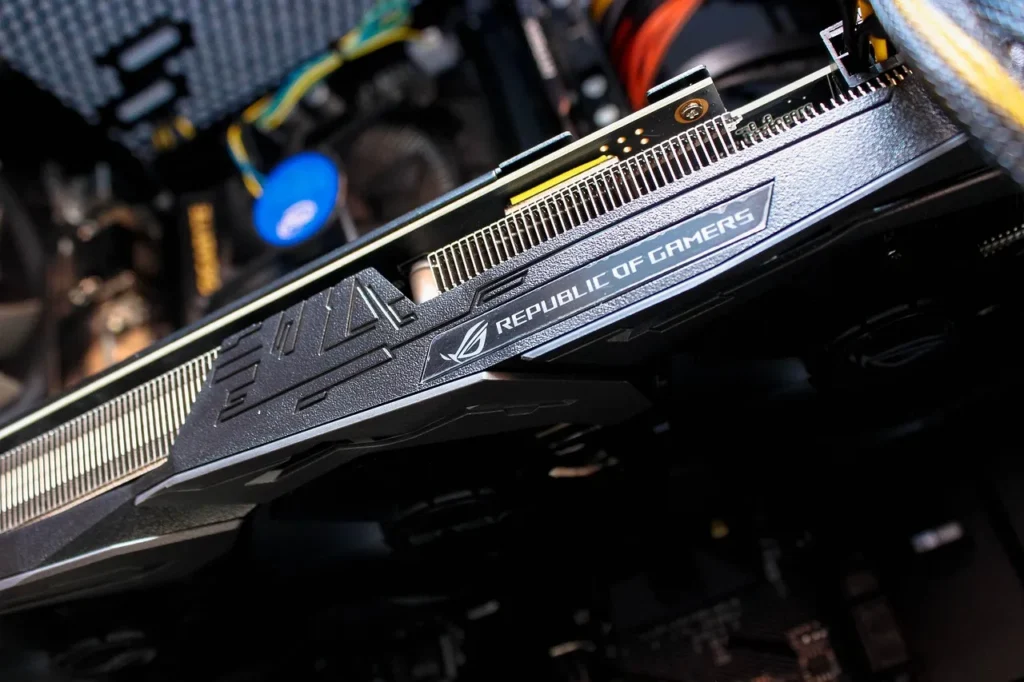
Guia de montagem do seu PC Gamer: passo a passo fácil
Montar seu PC Gamer exige ordem e calma. Leia manuais, separe peças e evite forçar conexões. O processo certo reduz riscos e garante que tudo funcione.
Preparando a área, ferramentas e documentação
Prepare superfície limpa e bem iluminada. Tenha:
- Chave Phillips média e pequena
- Pulseira antiestática ou toque numa superfície metálica aterrada
- Pasta térmica (se necessário)
- Manual da placa-mãe, cabos SATA extras, fita para organizar cabos
Organize parafusos em potinhos e marque suas funções.
Dica: organize os parafusos por tipo num potinho e marque onde serão usados.
Ordem certa de instalação: placa-mãe, CPU, RAM, GPU, cabos
Monte a placa-mãe fora do gabinete (se preferir). Instale CPU alinhando a seta do soquete, aplique pasta térmica se necessário, posicione RAM nos slots recomendados para dual-channel (A2/B2). Encaixe a GPU no slot PCIe principal e fixe-a. Conecte cabos da PSU à placa-mãe e GPU e organize cabos para fluxo de ar.
Faça testes iniciais (POST) antes de fechar o gabinete
Ligue a fonte, conecte monitor e teclado e inicie. Se os fãs girarem e a BIOS aparecer, está ok. Se não houver sinal, verifique conexões de energia, memória e vídeo.
Periféricos e monitor: escolha para tirar o máximo do seu PC Gamer
Escolher monitor e periféricos certos muda a experiência. Combine resolução, taxa de atualização e tempo de resposta com a capacidade da sua GPU. Para competitivo, priorize alta taxa e baixa latência; para single-player, foque em cores e resolução.
Qual monitor combina com sua GPU
Comece pela resolução que sua GPU segura com bons FPS. Combine com taxa de atualização: não adianta 240 Hz sem frames. Procure G-Sync/FreeSync, tempo de resposta baixo (1–4 ms) e escolha painel conforme preferência (IPS para cor, VA para contraste, TN para tempos muito baixos).
Como escolher mouse, teclado e headset
Pense em conforto primeiro. Priorize sensor/latência no mouse, tipo de switch no teclado e qualidade de microfone no headset. Procure polling rate alto no mouse, anti-ghosting no teclado e boa construção. Para referência em periféricos de entrada, veja análises de modelos como o mouse gamer Logitech G305 para entender opções sem gastar demais.
Dica: busque reviews que mostrem testes com o mesmo jogo que você joga.
Consulte game reviews e hardware reviews para decidir compras
Vídeos com comparativos e testes de latência são úteis. Reviews de games mostram comportamento em situações reais. Se prefere mobilidade, confira também sugestões de notebooks para jogar como alternativa ao desktop.
Resumo rápido para montar seu PC Gamer
- Priorize GPU condizente com sua meta de resolução/FPS.
- Equilibre CPU para evitar gargalos (mais clock para 1080p, mais núcleos para streaming).
- SSD NVMe 16 GB de RAM é o ponto de partida ideal.
- Fonte 80 Plus com margem (20–30%) e boa refrigeração garantem estabilidade.
- Planeje a placa-mãe para upgrades futuros.
Conclusão
Você tem agora o mapa para montar um PC Gamer com custo‑benefício: foque na placa de vídeo, mas não esqueça do equilíbrio com a CPU — é como ter motor forte num carro com pneus carecas. Planeje o orçamento por blocos e use a bússola de 40–50% para GPU e 20–25% para CPU, ajustando conforme resolução e FPS desejados.
Priorize SSD NVMe para sistema e jogos principais, 16 GB de RAM como base, e uma fonte 80 Plus com margem. Invista também em refrigeração, organização de cabos e numa placa-mãe com compatibilidade para futuras atualizações — isso estica a vida útil do seu build.
Use benchmarks como guia, não dogma: confira média de FPS e 1%/0.1% lows. Monte com calma, faça o POST antes de fechar o gabinete e trate cada passo como parte de um quebra‑cabeça que deve encaixar sem forçar.
Em resumo: planeje, equilibre e priorize o que entrega mais jogabilidade por real. Pequenas escolhas hoje evitam grandes dores de cabeça amanhã. Quer continuar aprendendo e afiar ainda mais seu olhar técnico? Leia mais artigos em Inovatec Blog — tem muito conteúdo prático te esperando.
Perguntas Frequentes
Como escolher a CPU para um PC Gamer custo‑benefício?
Busque bom desempenho por preço. Prefira 6–8 núcleos; Ryzen 5 e Core i5 costumam ser ótimas escolhas. Veja benchmarks de jogos antes de comprar.
Qual placa de vídeo vale mais a pena num PC Gamer barato?
Procure a melhor FPS por real. GPUs mid-range (ex.: RTX 3050/3060, RX 6600) entregam boa relação. Compare preços e reviews. Considere usada com cautela.
Quanto de RAM eu preciso no meu PC Gamer custo‑benefício?
Hoje 16 GB é o ideal. 8 GB só para jogos leves. Escolha 3200 MHz ou mais e ative dual-channel.
Preciso de SSD no meu PC Gamer barato?
Sim. SSD acelera boot e carregamento. Um NVMe de 500 GB costuma ser o ponto de equilíbrio — confira opções e testes práticos, como análises de SSDs NVMe. Use HDD só para guardar arquivos grandes; entenda melhor a diferença em guias sobre SSD vs HDD.
Como montar sem gastar demais e deixar o PC Gamer atualizável?
Escolha uma placa-mãe com soquete atual e boas fases de energia. Compre fonte 80 com margem (550–650 W). Gabinete com bom fluxo de ar. Planeje trocar GPU/CPU depois.



Publicar comentário