
























Internet Lenta: Principais Causas e Como Resolver
Internet lenta é um dos problemas mais frustrantes da vida digital moderna, afetando desde tarefas simples, como navegar em sites e redes sociais, até atividades que exigem maior estabilidade, como videoconferências, streaming e jogos online. Muitas vezes, a lentidão não está relacionada apenas ao plano contratado, mas a uma série de fatores como configuração inadequada do roteador, excesso de dispositivos conectados, interferências no sinal Wi-Fi ou até falhas no provedor. Neste artigo, você vai entender as principais causas da internet lenta e descobrir como resolver cada uma delas de forma prática, melhorando significativamente a qualidade da sua conexão.

Causas comuns de Internet Lenta
A Internet Lenta aparece por vários motivos. Às vezes é o aparelho que está velho, como um roteador antigo que não aguenta vários dispositivos ao mesmo tempo — vale checar as capacidades e padrões do equipamento em guias sobre novas gerações de Wi‑Fi. Outras vezes é a distância entre você e o ponto de acesso: paredes e andares funcionam como ladrões de sinal. Quando tudo isso se junta, o resultado é carregamento demorado e vídeos que travam.
Congestão da rede é outra causa frequente. Se muita gente usa a mesma linha no seu prédio ou bairro, a velocidade cai na hora do rush — igual estrada com engarrafamento. Programas em segundo plano no celular ou computador também consomem banda sem você perceber; downloads automáticos e sincronizações na nuvem podem matar sua experiência.
Problemas na operadora também aparecem: manutenção, falhas temporárias ou limitações do plano. Antes de trocar equipamentos, faça testes simples para identificar se o problema é local (seu roteador) ou externo (sua conexão). Abaixo um resumo rápido com causas e ações:
| Causa | Como afeta | O que fazer |
|---|---|---|
| Interferência (paredes, micro-ondas, vizinhos) | Sinal fraco, quedas frequentes | Mudar posição do roteador, usar 5 GHz, trocar canal |
| Limitação do plano (banda contratada, throttling) | Velocidade baixa constante, cap em horários | Testar velocidade, analisar contrato, falar com a operadora |
| Congestão/Dispositivos | Lentidão em horários de pico | Desconectar aparelhos desnecessários, priorizar dispositivos |
Dica: coloque o roteador em lugar alto e aberto. Às vezes mudar 1 metro já melhora bastante.
Interferência em rede sem fio que reduz sinal
Roteadores competem com micro‑ondas, telefones sem fio e até com o roteador do vizinho. Isso causa interferência e deixa o sinal instável. Se o sinal cai quando você está na cozinha ou no quarto, a interferência física é uma grande suspeita. Teste movendo o roteador para um local central.
Trocar o canal ou usar a banda 5 GHz ajuda: a banda mais alta sofre menos interferência, ainda que tenha alcance menor — veja como as gerações de Wi‑Fi lidam com frequências em artigos sobre Wi‑Fi moderno. Atualizar o firmware do roteador e desligar dispositivos Bluetooth que você não usa também ajuda a recuperar velocidade. Para dicas práticas sobre identificação e mitigação, consulte Como reduzir interferência e ruído Wi‑Fi.
Limitação do plano que afeta download e upload
Seu plano pode ter um teto claro: velocidade contratada para download e upload. Se o que chega é bem abaixo do contratado em horário normal, pode ser throttling (limitação pela operadora) ou um problema na rede dela. Verifique o contrato e compare com testes de velocidade em momentos diferentes do dia.
Soluções comuns: negociar com a operadora ou subir de plano. Antes de ligar, faça um teste com cabo direto no modem — se a velocidade melhora, o problema é do Wi‑Fi, não do plano. Se o cabo também estiver lento, a operadora precisa explicar.
- Faça um teste de velocidade com fio e sem fio.
- Compare resultados com a velocidade do seu contrato.
- Anote horários de queda e entre em contato com a operadora.
Como diferenciar latência de rede de queda de velocidade
A latência é o tempo que um pacote leva para ir e voltar — você sente isso como atraso em jogos ou chamadas. A queda de velocidade é quanto de dados por segundo chega (download/upload); isso afeta streaming e downloads. Use um teste de ping para ver a latência e um speedtest para medir a vazão. Se o ping está alto, é latência; se a taxa é baixa, é queda de velocidade.
Como testar sua Internet Lenta de forma confiável
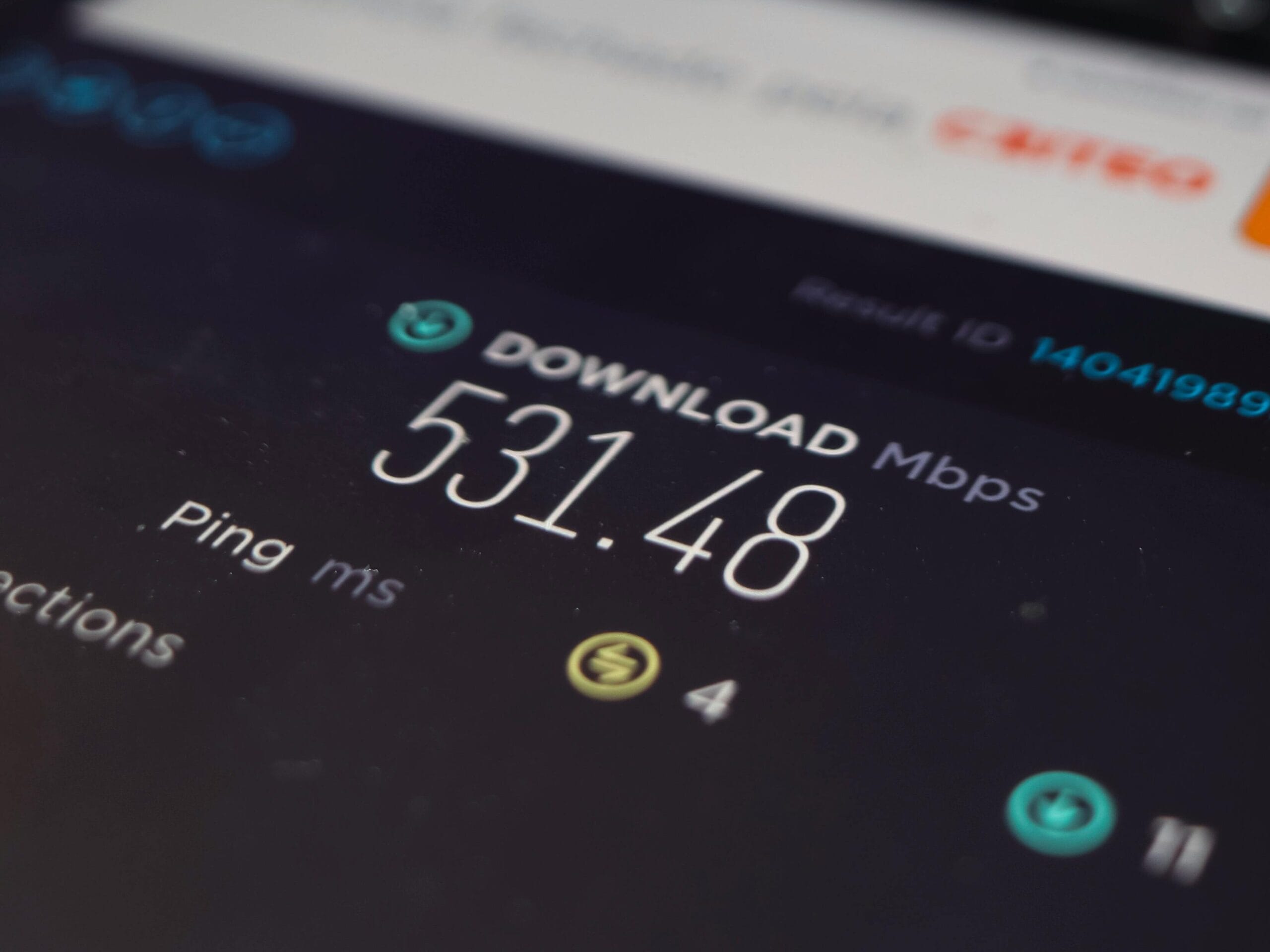
Quer descobrir por que sua Internet Lenta engasga? Comece simples: feche programas que consomem banda, conecte por cabo se puder e use um navegador limpo. Esses passos removem ruído dos testes e mostram a velocidade real que chega ao roteador.
Faça os testes em momentos diferentes do dia. Testar só de manhã pode dar resultados bons demais; testar nas horas de pico (noite) e fora de pico mostra se o problema é do provedor ou da sua rede. Anote os números de Download, Upload, Ping e Jitter para comparar.
Registre também a diferença entre usar Wi‑Fi e usar cabo. Se o cabo for bem mais rápido, o problema pode ser sinal do Wi‑Fi ou interferência. Se ambos forem lentos, é provável que o gargalo esteja com o ISP.
Usar medidores confiáveis para medir download e upload
Use sites confiáveis para testar a velocidade — por exemplo, Testar velocidade com servidor confiável. Eles normalmente mostram Download e Upload em Mbps. Escolha um servidor perto da sua cidade para resultados mais precisos. Feche outros dispositivos para que o teste meça só a sua conexão.
Passos para um teste limpo:
- Conecte o computador por cabo (se possível), pare downloads e apps de streaming.
- Escolha um servidor local e rode o teste.
Esses sites mostram diferenças entre pico e média. Se o seu Download é muito menor que o contratado, anote horário e resultado para reclamar com o suporte do provedor.
Medir ping e latência em diferentes horários
O Ping mede o tempo que um pacote demora a ir e voltar. Jogos online e chamadas de vídeo exigem ping baixo. Faça testes em horários variados: manhã, tarde e noite. Isso revela se a latência sobe só em horários de uso alto.
Além do ping, veja o Jitter (variação do atraso). Jitter alto causa voz cortada e lag. Teste por 1–2 minutos seguidos e compare as médias. Se a latência variar muito, reinicie o roteador e teste de novo; anote se melhora.
Interpretação simples dos resultados do teste
Valores indicativos; compare com o plano contratado.
| Métrica | Bom | Aviso | Ruim |
|---|---|---|---|
| Download | ≥ contratado | 50–80% do contratado | < 50% do contratado |
| Upload | ≥ contratado | 50–80% do contratado | < 50% do contratado |
| Ping | < 30 ms | 30–80 ms | > 80 ms |
| Jitter | < 20 ms | 20–50 ms | > 50 ms |
Dica: se houver grande diferença entre cabo e Wi‑Fi, mexa na posição do roteador, teste outro canal e atualize o firmware. Se tudo falhar, mostre seus registros ao suporte do provedor.
Posicionamento do roteador para evitar Internet Lenta
Coloque o roteador onde o sinal possa viajar livremente: longe de paredes grossas, aquários, micro‑ondas e aparelhos grandes. Um roteador escondido em um armário ou próximo a metais perde alcance e vira gargalo rápido quando vários dispositivos tentam usar a mesma rede.
Pense no sinal como água: ele precisa de espaço para fluir. Ao levantar o roteador alguns centímetros do chão e evitar cantos fechados, você dá ao Wi‑Fi um caminho mais limpo. Troque de lugar e teste antes de fixar; pequenas mudanças de posição podem transformar uma conexão instável em algo estável.
Evitar obstáculos e fontes de interferência
Mude o roteador para fora de armários e longe de TVs e micro‑ondas. Esses aparelhos geram ruído na mesma frequência do Wi‑Fi e causam perda de pacote. Em prédios com muitas redes ao redor, escolha canais menos ocupados — isso reduz briga entre sinais. Em casas com muitos equipamentos conectados, pense também na organização dos gadgets inteligentes para evitar aglomeração de dispositivos perto do roteador.
Objetos grandes como metais, espelhos e paredes com revestimento refletem o sinal e criam áreas de sombra. Se possível, posicione o roteador com linha de visão aproximada para os cômodos mais usados.
Dica: ao notar interferência intermitente, desligue temporariamente equipamentos próximos (TV, micro‑ondas) e observe se a velocidade melhora. Isso ajuda a identificar a fonte rapidamente.
Altura e centralidade para melhorar o sinal Wi‑Fi
Coloque o roteador em altura média — prateleiras ou suportes na parede funcionam bem. O sinal irradia para cima e para os lados; se o roteador fica muito baixo, o piso e móveis bloqueiam parte do alcance. Centralizar o roteador evita que um cômodo fique com sinal fraco.
Teste rápido: rotear e comparar sinal em cômodos diferentes
Faça um teste simples: caminhe pelos cômodos com o celular, abra um app de velocidade ou verifique o ícone de Wi‑Fi e anote onde o sinal cai.
- Posicione o roteador em um lugar novo.
- Meça o sinal em cada cômodo.
- Compare e repita até encontrar o melhor ponto.
| Local sugerido | Prós | Contras |
|---|---|---|
| Centro da casa, em altura média | Cobertura mais uniforme, menos áreas mortas | Pode precisar de suporte na parede |
| Perto de janelas externas | Sinal alcança varandas e jardins | Maior risco de perder sinal por reflexões |
| Próximo a aparelhos elétricos | Fácil acesso à tomada | Maior interferência, risco de Internet Lenta |

Fontes de interferência que causam Internet Lenta
Muitos fatores geram Internet Lenta: paredes grossas, pisos de concreto e móveis metálicos bloqueiam sinais. Routers escondidos atrás da TV ou dentro de armários perdem alcance; você perde velocidade sem saber por quê.
A própria frequência do Wi‑Fi é um fator. A banda 2.4 GHz atravessa paredes, mas fica superlotada por dispositivos como Bluetooth e câmeras. A banda 5 GHz tem menos interferência e mais velocidade, mas alcança menos distância — um trade‑off que você precisa entender (veja diferenças entre frequências em artigos sobre Wi‑Fi avançado).
Redes vizinhas e aparelhos eletrônicos também brigam pelo mesmo espaço no ar. Fazer pequenos testes — caminhar com um laptop, desligar aparelhos um a um — ajuda a identificar o culpado.
Eletrodomésticos e micro‑ondas que afetam rede sem fio
Micro‑ondas e alguns eletrodomésticos operam perto da frequência 2.4 GHz, por isso criam ruído quando estão ligados. Isso explica por que a Netflix trava justo quando alguém esquenta algo. Outros vilões incluem telefones sem fio antigos, babás eletrônicas e geladeiras com motores grandes. Mova o roteador para longe da cozinha e de aparelhos com motores.
Dica: se o Wi‑Fi some só na cozinha, teste deixando o micro‑ondas ligado por 20 segundos enquanto observa a velocidade; é um diagnóstico rápido.
Redes vizinhas e canais de Wi‑Fi superlotados
Em prédios, vários roteadores disputam os mesmos canais. Quando muitos dispositivos usam o mesmo canal, o tráfego vira um engarrafamento. Use apps para ver quais canais estão mais cheios. Escolha um canal com menos redes ou passe para 5 GHz/6 GHz se o roteador suportar.
Mudar canal do roteador para reduzir interferência
Passos diretos:
- Use um app para escanear canais.
- Entre no painel do roteador (IP na etiqueta).
- Selecione a banda e escolha um canal menos ocupado.
- Salve e reinicie se preciso.
- Teste a velocidade em vários cômodos.
Como dispositivos lentos provocam Internet Lenta
Seu aparelho pode segurar a velocidade como um gargalo. Ao abrir muitos apps ou abas, cada um puxa um pedaço da banda e da CPU. Resultado: experiência lenta mesmo com plano rápido.
Atualizações automáticas, sincronização de fotos, backup em nuvem e indexadores consomem dados e CPU ao mesmo tempo. Hardware antigo, pouco RAM ou armazenamento quase cheio também atrapalham: o pacote chega, mas o aparelho demora para processar ou salvar. Para otimizar o desempenho do computador, veja dicas práticas em como deixar o computador mais rápido.
Atualizações e processos em segundo plano que usam banda
Atualizações automáticas do sistema e apps baixam arquivos grandes sem avisar. Isso pode deixar streaming com pausas ou downloads lentos. Feche ou pause esses serviços enquanto faz tarefas importantes.
Limitações de hardware que reduzem velocidade de download
Processador lento e pouca memória limitam quantas conexões o aparelho gerencia. Discos quase cheios aumentam o tempo de gravação, dando a sensação de internet lenta — considere comparar desempenho entre SSD e HD se o armazenamento for o gargalo.
Checar CPU e memória antes de culpar a rede
Verifique o uso de CPU e memória no gerenciador de tarefas. Pare apps que usam muita CPU, limpe memória e reinicie se necessário.
- Abra o monitor de sistema, veja processos com maior uso de CPU/RAM.
- Finalize apps não essenciais.
- Reinicie se necessário.
Dica: feche apps de backup e sincronização enquanto faz videochamadas. Isso costuma resolver a maior parte dos problemas sem mudar provedor.
| Situação do dispositivo | Uso típico da rede | Impacto na velocidade percebida |
|---|---|---|
| CPU > 80% | Alto | Lags, áudio travando, downloads lentos |
| RAM livre < 20% | Moderado/Alto | Abas recarregando, vídeos com buffering |
| Disco quase cheio | Moderado | Downloads parecem travar ao salvar |
Se a solução envolver trocar o disco por um SSD, há análises práticas sobre modelos como o Kingston NV3 NVMe e orientações sobre quando formatar em guias como formatar o computador em 2025.
Seu provedor ou o plano escolhido podem ser o motivo da Internet Lenta
Seu plano e provedor muitas vezes são a raiz do problema. Se você contratou um pacote de 100 Mbps e, no horário de pico, só vê 20–30 Mbps, isso pode ser normal dependendo da tecnologia (ADSL, cabo compartilhado, fibra) e da capacidade da rede na sua região. Em provedores que compartilham a mesma faixa entre muitos clientes, você perde velocidade no horário de pico.
O equipamento em casa também influencia: um roteador antigo ou um cabo danificado limita o que chega aos dispositivos, mesmo que o provedor entregue a velocidade contratada na porta do modem.
Para entender seus direitos e como formalizar testes antes de reclamar, consulte Direitos do consumidor e testes de velocidade.
Velocidade contratada vs velocidade real de download
A velocidade contratada é o valor máximo do contrato. A velocidade real varia por hora, dispositivo e local da casa. Em provedores que compartilham infraestrutura, perde‑se velocidade no pico. Compare o contratado com testes feitos em horários diferentes antes de reclamar.
| Situação | Velocidade contratada | Velocidade média real | O que observar |
|---|---|---|---|
| Hora fora de pico | 100 Mbps | 80–100 Mbps | Quase igual ao contratado |
| Pico (noite) | 100 Mbps | 20–50 Mbps | Rede compartilhada ou congestionada |
| Wi‑Fi distante | 100 Mbps | 5–40 Mbps | Interferência, paredes, roteador fraco |
Políticas de gestão de tráfego que afetam upload e ping
Provedores aplicam gestão de tráfego para controlar uso intenso: throttling em aplicações específicas ou horários de pico. Se você envia muitos arquivos para a nuvem, o upload pode ser limitado e o ping subir. Jogos e VoIP sofrem quando pacotes são enfileirados ou descartados. Pergunte ao provedor sobre qualidade para jogos, VoIP e upload antes de assinar.
Como verificar se o provedor está limitando sua velocidade
- Conecte o computador ao modem por cabo.
- Rode testes em horários variados (manhã, tarde, noite).
- Desligue aparelhos que usam banda e teste de novo.
- Desative serviços de nuvem temporariamente.
Se os números caem só em horários específicos ou para certos serviços, guarde data, hora e resultados (screenshots). Peça emprestado um modem/roteador ou use dados móveis para comparar — testar com a rede celular (incluindo 5G) pode mostrar se o problema é seu equipamento, a rede doméstica ou o provedor.
Dica rápida: sempre guarde screenshots dos testes e repita em diferentes servidores. Esses passos ajudam a provar o problema ao suporte.
Entenda latência de rede e ping na Internet Lenta
A latência é o tempo que um pacote leva do seu dispositivo até um servidor e volta. Quando você reclama de Internet Lenta, muitas vezes o problema é latência, não só velocidade de download. O ping é a medida prática da latência, em milissegundos (ms). Em jogos e chamadas ao vivo, ping alto vira atraso visível. Saiba mais em O que é latência e ping.
Mesmo com alta velocidade de download, a experiência pode ser ruim se a latência for alta. Serviços em tempo real — jogos, videochamadas e streaming ao vivo — exigem baixa latência mais do que grandes velocidades.
O que é ping e como ele afeta jogos e videochamadas
O ping é um teste em que seu dispositivo manda um pedido e conta o tempo até receber a resposta. Em jogos, cada ação sua precisa ser confirmada pelo servidor; com ping alto, você age com atraso. Em videochamadas, ping alto deixa áudio e vídeo fora de sincronia.
| Faixa de ping (ms) | Experiência típica | Ideal para |
|---|---|---|
| 0–40 | Muito fluido | Jogos competitivos, chamadas em tempo real |
| 40–100 | Aceitável | Streaming, videoconferência leve |
| 100–150 | Perceptível atraso | Jogos casuais, chamadas com leve latência |
| >150 | Problemático | Evitar para interações em tempo real |
Diferença entre latência e velocidade de download/upload
Velocidade de download mede quantos dados chegam por segundo; upload importa para enviar arquivos e transmitir sua imagem. Latência mede o tempo de resposta. Você pode ter 200 Mbps e ainda sofrer com atrasos se a latência estiver alta.
Dica rápida: se seus downloads são rápidos, mas as chamadas ficam travando, foque em reduzir latência antes de comprar um plano mais veloz.
Medidas simples para reduzir ping e melhorar latência
- Conecte por cabo Ethernet quando possível.
- Feche programas que usam banda em segundo plano.
- Reinicie o roteador e verifique firmware.
- Escolha servidores mais próximos nos jogos e apps.
- Troque cabos antigos ou roteador se persistir o problema.
Congestionamento de rede e horários de pico geram Internet Lenta
A Internet Lenta muitas vezes vem de algo simples: muita gente usando a mesma rede ao mesmo tempo. À noite, quando todos assistem série, jogam online e fazem videochamadas, as linhas e roteadores ficam sobrecarregados.
Provedores costumam compartilhar capacidade entre assinantes. Nos horários de pico a velocidade pode cair porque a demanda ultrapassa a capacidade. Saber disso ajuda a agir: baixe atualizações em horários vazios, agende backups e priorize tarefas importantes.
Como a demanda local pode baixar sua velocidade à noite
Quando muitas casas na sua rua usam a mesma infraestrutura, a capacidade por usuário cai. Streaming em 4K, jogos e chamadas em grupo consomem muita banda. Mesmo com plano rápido, a velocidade real pode ser bem menor à noite. Conexão cabeada costuma reduzir esse efeito.
Testar em horários diferentes para identificar pico de tráfego
Faça testes de velocidade em diferentes momentos do dia por alguns dias: manhã, tarde e noite. Anote os resultados para identificar padrões.
Passos simples:
- Feche apps que usem internet no dispositivo.
- Conecte via cabo Ethernet, se possível.
- Rode o teste em horários como 10h, 16h e 21h por três dias.
- Compare as médias e veja quando a velocidade cai.
| Horário típico | O que costuma acontecer |
|---|---|
| 6h–12h | Uso moderado — navegação e trabalho |
| 12h–18h | Pico de trabalho remoto e streaming |
| 19h–23h | Maior congestionamento — séries e jogos |
Dica: se notar quedas à noite, agende downloads e atualizações para madrugada.
Estratégias para evitar horários de maior congestionamento
- Faça tarefas pesadas fora das horas de maior uso.
- Use conexão cabeada quando possível.
- Ajuste prioridades no roteador (QoS).
- Mude o canal do Wi‑Fi ou reinicie o roteador à noite.
Passos práticos para resolver Internet Lenta em casa
Comece com passos simples: identificar se o problema é o roteador, a rede sem fio ou o provedor. Foque em três áreas: hardware (modem/roteador), conexão (cabo vs Wi‑Fi) e dispositivos (apps e atualizações).
Siga a sequência: reiniciar, testar via cabo e só então ajustar o Wi‑Fi. Essa ordem evita perda de tempo e resolve a maioria dos casos de Internet Lenta.
| Causa comum | O que testar primeiro | Ação rápida |
|---|---|---|
| Roteador travado | Luzes e resposta ao ping | Reiniciar (desligar 30s) |
| Wi‑Fi fraco | Teste com cabo | Reposicionar / mudar canal |
| Interferência | Vários dispositivos | Desligar dispositivos não usados |
| Velocidade do provedor | Speed test via cabo | Contatar suporte se abaixo do contratado |
Reiniciar roteador e modem como primeiro passo
Reiniciar resolve muita coisa: o roteador limpa cache, reinicia módulos e aplica atualizações pendentes. Desligue modem e roteador, espere 30–60 segundos e ligue novamente. Observe as luzes para confirmar sincronização.
⚠️ Dica rápida: antes de reiniciar, salve o que estiver fazendo e anote a senha do Wi‑Fi. Reiniciar desconecta todos os aparelhos.
Conectar via cabo para testar se o Wi‑Fi é o problema
Plugar um cabo Ethernet direto no computador é o teste mais claro: se a velocidade melhora muito, o culpado é o Wi‑Fi. Faça um speed test com o cabo conectado; compare com o resultado sem fio para ver a diferença real.
Checklist rápido para resolver problemas sem técnico
- Reinicie modem e roteador (desligue 30–60s).
- Teste via cabo Ethernet no PC.
- Feche apps que consomem internet (streaming, backup).
- Reposicione o roteador para local central e alto.
- Troque o canal do Wi‑Fi (especialmente em 2.4 GHz).
- Verifique e atualize o firmware do roteador.
- Confirme com o provedor se há queda ou manutenção.
- Se nada resolver, documente testes e ligue para o suporte.
Conclusão
Você não precisa entrar em pânico quando a Internet Lenta aparece. Comece pelo básico: reinicie o modem/roteador, faça um teste com cabo Ethernet e verifique o posicionamento do roteador — muitas vezes um ajuste de 1 metro resolve. Teste em horários diferentes para descobrir se o problema é seu aparelho ou o provedor.
Separe latência de queda de velocidade. Latência alta atrapalha jogos e chamadas; baixa vazão atrasa downloads e streaming. Cheque CPU, memória e processos em segundo plano no seu dispositivo antes de culpar a rede. Se o cabo mostra velocidade boa e o Wi‑Fi não, foque na interferência, canais e firmware.
Se sua casa tem muitos dispositivos conectados, considere organizar os pontos em que ficam os equipamentos inteligentes e ver recomendações sobre segurança e configuração de dispositivos em artigos sobre segurança em IoT e segurança doméstica inteligente. Para quem usa ou testa câmeras, há análises de modelos populares como a TP‑Link Tapo C200 que ajudam a entender impacto e comportamento desses aparelhos na rede.
Siga a checklist: reiniciar, testar via cabo, fechar apps pesados, reposicionar, trocar canal e documentar resultados. Se nada disso funcionar, leve suas provas ao suporte do provedor — você terá argumentos fortes. Quer se aprofundar e descobrir mais dicas práticas? Leia mais artigos em https://inovatecblog.com.br e, se for usar redes públicas para testes rápidos, cuide da segurança seguindo orientações sobre uso seguro de Wi‑Fi público.




Publicar comentário