





















Como formatar o computador em 2025?
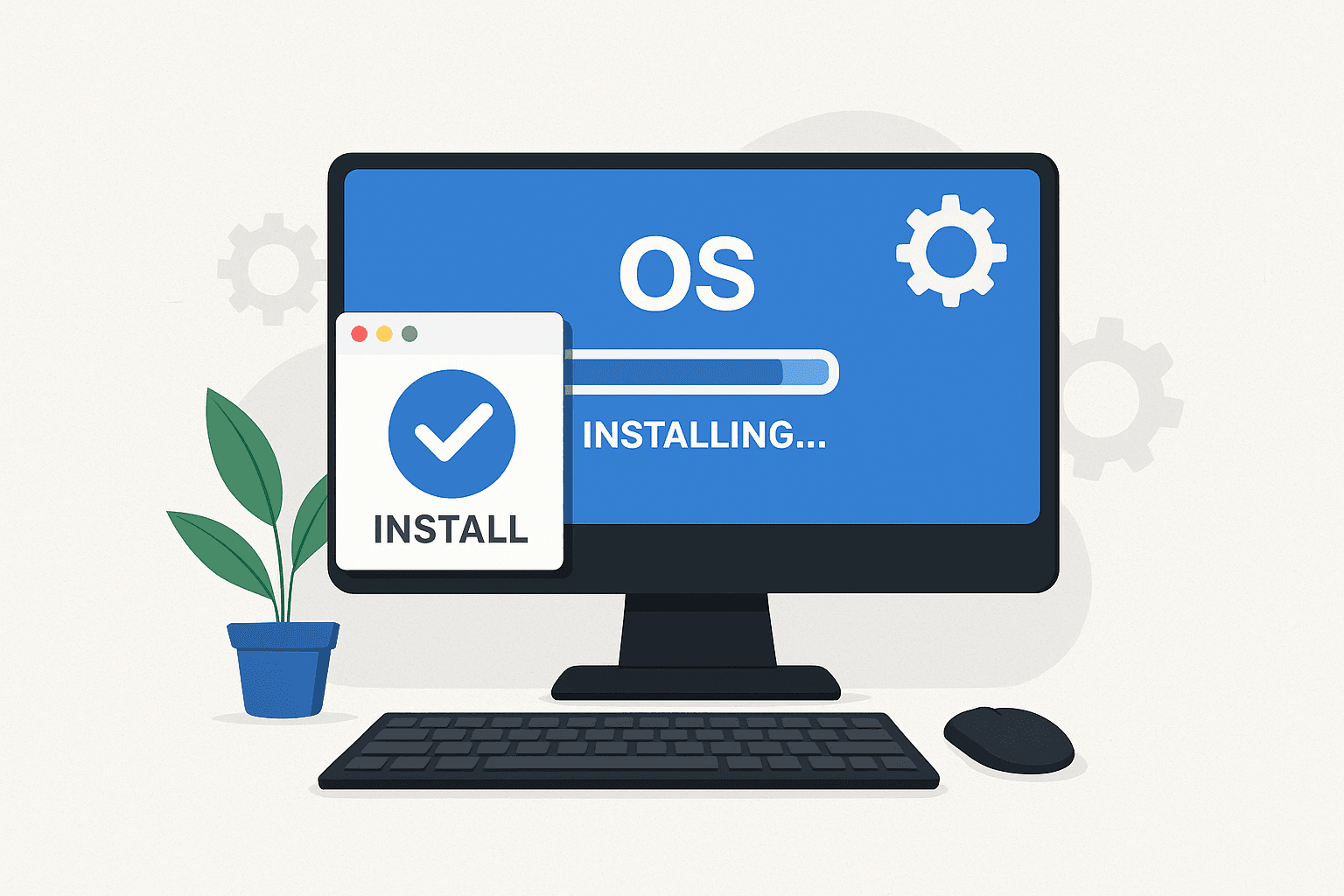
Como formatar o computador — aqui você encontra um guia prático para fazer backup local e na nuvem, criar um pendrive bootável com ferramentas confiáveis, ajustar a BIOS/UEFI com segurança e organizar o particionamento do seu HD ou SSD. Veja o passo a passo da instalação do sistema, como instalar drivers e atualizações, recuperar arquivos perdidos ou optar por clonar seu disco em vez de formatar. No final, dicas de segurança e rotinas de manutenção para manter seu PC saudável.
Principais pontos antes de formatar o computador
- Faça backup dos seus arquivos
- Baixe a mídia de instalação oficial para seu PC
- Salve drivers e a chave do seu sistema
- Desative criptografia e remova contas antes
- Tenha energia e internet estáveis
Preparação essencial: backup de dados antes de formatar computador
Antes de qualquer passo sobre Como formatar o computador, pare um minuto e faça o backup. Não quer perder fotos, documentos ou projetos. Use disco externo ou pendrive para cópias rápidas e marque os arquivos mais importantes numa pasta chamada “SalvarAntesFormatar” para facilitar.
Decida o que vai para a nuvem e o que fica em mídia física. Arquivos pesados, como vídeos, podem ir para um HD externo; documentos e fotos para Google Drive, OneDrive ou Dropbox. Faça ao menos duas cópias: uma local e outra na nuvem.
Anote suas contas e senhas principais antes de apagar tudo. Se usa gerenciador de senhas, exporte o arquivo seguro; se não, crie um documento criptografado ou uma lista offline temporária.
Como você faz backup de dados local e na nuvem
Para backup local, conecte um HD/SSD externo e copie pastas-chave: Documentos, Imagens, Vídeos, Área de Trabalho e pastas de projetos. Use cópia direta ou software de sincronização e teste abrindo alguns arquivos.
Na nuvem, organize pastas antes de enviar. Suba fotos em lotes e documentos em PDF para economizar espaço. Ative sincronização seletiva e autenticação em dois fatores.
O que salvar antes de reinstalar Windows
Salve drivers e instaladores de programas importantes. Baixe drivers da placa-mãe, vídeo e rede no site do fabricante e coloque-os em uma pasta separada no backup. Exporte configurações de e‑mail, favoritos do navegador e licenças/chas de ativação.
Checklist rápido de arquivos, senhas e licenças
Tenha uma lista visível com: fotos, documentos, vídeos, drivers, backup do email, exportação do navegador, senhas (exportadas/anotadas) e licenças; confirme que cada item está em pelo menos duas mídias diferentes.
Criar um pendrive bootável para reinstalar Windows
Um pendrive bootável é a chave para reinstalar o Windows e é parte essencial de Como formatar o computador: permite apagar o disco e instalar o sistema limpo. Faça backup antes de qualquer procedimento.
Tenha atenção na ferramenta e no formato do pendrive. Anote sua chave do Windows e tenha internet se precisar baixar drivers.
Ferramentas confiáveis para criar pendrive bootável (Media Creation Tool, Rufus)
- Media Creation Tool: opção oficial e simples para baixar e gravar direto no pendrive.
- Rufus: mais flexível, permite gravar ISOs, ajustar esquema de partição e lidar com arquivos >4 GB.
Formato do pendrive e tamanho mínimo
Para UEFI, FAT32 é comum; para arquivos >4 GB, NTFS pode ser necessário (alguns firmwares não bootam NTFS). Rufus oferece alternativas (dividir arquivos ou combinar NTFS com carregador compatível). Use pendrive de 8 GB mínimo; 16 GB recomendado.
Passos básicos para preparar o pendrive bootável
- Faça backup do pendrive.
- Baixe a Media Creation Tool ou a ISO oficial do Windows.
- Abra Rufus ou a ferramenta da Microsoft, selecione a imagem e o sistema de arquivos (FAT32/NTFS).
- Ajuste esquema de partição (GPT para UEFI, MBR para legacy) e clique em Iniciar.
- Aguarde a gravação, remova com segurança e altere a ordem de boot no PC.
Ajustes na BIOS/UEFI: configurar boot e segurança antes de formatar
Antes de Como formatar o computador, ajuste BIOS/UEFI para iniciar pelo pendrive. Rever opções como Secure Boot e CSM pode evitar bloqueios durante a instalação. Anote as configurações originais para poder restaurar se necessário.
Diferença entre BIOS e UEFI e por que importa para o boot
BIOS é antigo; UEFI é moderno, suporta GPT e recursos de segurança. O modo de inicialização define como o instalador vê seu disco — ajuste conforme o tipo de instalação desejada.
Como entrar na BIOS/UEFI e mudar a ordem de boot com segurança
Reinicie e pressione Del, F2, Esc ou F12 (conforme fabricante). Em Boot, mova o pendrive para o topo. Salve e reinicie. Se necessário, restaure as configurações originais.
Ativar ou desativar Secure Boot e CSM para instalar o sistema operacional
Para Windows 10/11, mantenha Secure Boot ativado e UEFI/GPT. Para algumas distribuições Linux ou instaladores antigos, pode ser preciso desativar Secure Boot ou habilitar CSM; faça isso apenas quando necessário.
Particionamento de disco: organizar HD ou SSD antes da formatação
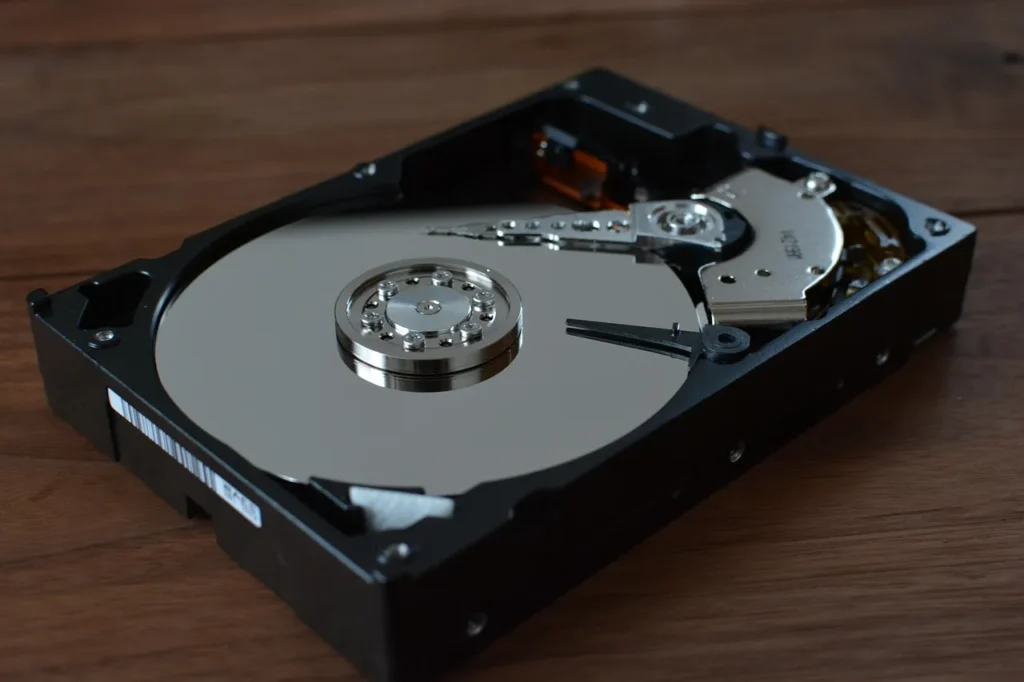
Particionar o disco é separar sistema e dados. Em SSDs, alinhamento correto aumenta vida útil; em HDs, separar arquivos grandes evita fragmentação. Planeje partições antes de formatar para facilitar manutenção e recuperação.
O que é particionamento de disco e quando criar várias partições
Particionamento divide um disco em áreas lógicas (sistema, dados, recuperação, swap). Esquemas comuns: MBR (antigo) e GPT (recomendado para máquinas recentes). Crie várias partições para organização, dual‑boot ou separar backups.
Ferramentas para particionar disco sem perder dados
- Windows: Gerenciamento de Disco (GUI) e DiskPart (linha de comando).
- Live: GParted (poderoso).
- Softwares com GUI: EaseUS, AOMEI.
Sempre faça backup antes de qualquer operação; verifique saúde do disco e atenção ao alinhamento/TRIM em SSDs.
Recomendações de partições para Windows e armazenamento de dados
Sugestão prática: C: (Sistema) 100–200 GB; D: (Dados) restante para documentos e jogos; partição de recuperação 500 MB–1 GB. Em SSDHDD, deixe SO no SSD e arquivos grandes no HDD.
Passo a passo da instalação do sistema operacional e como reinstalar Windows
Faça backup, baixe a ISO do Windows e crie mídia de instalação em USB. No instalador, configure idioma, teclado e fuso; escolha a partição onde instalar (sobrescrever ou criar novas). Após instalação, instale drivers e atualizações.
Preparar mídia, escolher idioma e opções na instalação do sistema operacional
Use USB de 8 GB ou mais, grave a ISO com ferramentas oficiais e configure BIOS/UEFI para boot. Na instalação, selecione idioma, layout de teclado e fuso horário; escolha instalação limpa ou manter arquivos.
Diferença entre instalar limpo e atualizar mantendo arquivos ao reinstalar Windows
Instalação limpa apaga tudo e entrega sistema do zero — ideal para problemas graves. Atualizar mantendo arquivos preserva pastas e alguns programas, é mais rápida mas pode carregar problemas antigos.
Como inserir chave de produto e criar conta local ou Microsoft
Insira chave quando solicitado ou pule se tiver licença digital. Prefira conta Microsoft para sincronizar senhas e configurações; use conta local se quiser mais privacidade — dá para alternar depois.
Instalar drivers e atualizações após formatar computador
Após formatar o computador, instale drivers e atualizações. Comece pelo chipset, depois vídeo, rede e áudio. Baixe drivers no site do fabricante e guarde instaladores em um pen drive para não depender da internet.
Como encontrar drivers e atualizações oficiais do fabricante
No site do fabricante, área de suporte: digite modelo/serial e selecione sistema operacional. Baixe apenas arquivos compatíveis e verifique data/assinatura digital. Evite sites de terceiros duvidosos.
Usar Windows Update e utilitários do fabricante para drivers e atualizações
Windows Update resolve muitos drivers; execute-o várias vezes. Utilize utilitários do fabricante (Lenovo Vantage, Dell SupportAssist, HP Support) para BIOS/firmware. Cuidado ao instalar programas extras.
Ordem recomendada: chipset, vídeo, rede e áudio
Instale drivers nesta ordem para reduzir conflitos e garantir que cada driver encontre a base correta.
Recuperação de arquivos: opções se você perder dados ao formatar computador
Se perdeu arquivos após formatar, pare de usar o disco. Em formatação rápida, muitos dados ainda podem ser recuperados até serem sobrescritos. Trabalhe a partir de outro sistema ou conecte o disco a outro PC.
Quando é possível recuperar arquivos e sinais de sucesso
Recuperação é possível quando setores não foram sobrescritos. Sinais positivos: nomes de arquivos, pré‑visualizações ou arquivos abrem parcialmente. Se houve formatação completa com múltiplas passagens ou dano físico, chances caem.
Ferramentas populares de recuperação de arquivos e como usá-las com segurança
Programas: Recuva, TestDisk, PhotoRec, EaseUS Data Recovery. Instale o software em outro disco e faça varredura no disco afetado; salve arquivos recuperados em mídia diferente. Para dano físico, procure assistência profissional.
Boas práticas para aumentar chance de recuperação de arquivos
Antes de formatar, faça backup. Depois da perda, pare de usar o disco, trabalhe a partir de outro sistema e salve recuperados em mídia separada. Se o disco faz barulho estranho, busque profissionais.
Clonar HD/SSD como alternativa para formatar computador do zero
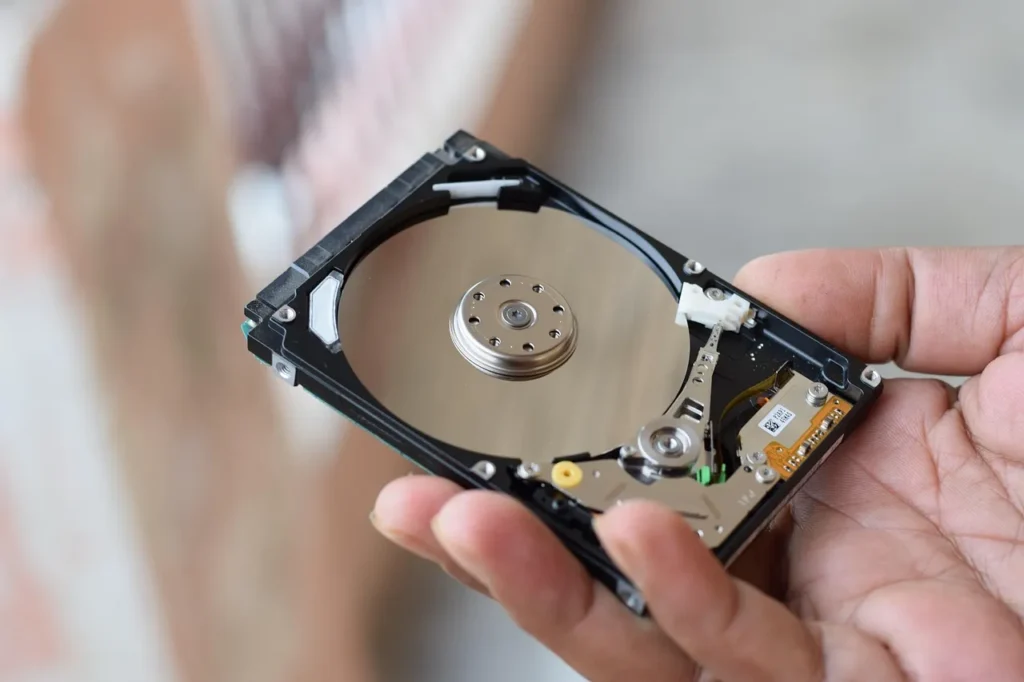
Clonar HD para SSD é copiar a imagem exata do disco, preservando programas e configurações — alternativa prática a formatar e reinstalar tudo. Verifique estado do HD (SMART), faça backup separado e confirme espaço disponível no SSD.
Vantagens de clonar HD para SSD em vez de formatar computador
- Velocidade: sistema mais ágil sem reinstalar programas.
- Preservação de licenças, perfis e preferências.
- Menos tempo gasto na migração.
Softwares e passos para clonar HD para SSD com segurança
Softwares: Macrium Reflect, Acronis True Image, Samsung Data Migration, Clonezilla. Passos: backup, conectar SSD, escolher origem/destino, ajustar partições, desconectar outros discos, iniciar clonagem. Caso não dê boot, ajuste BIOS/UEFI e modo AHCI.
Verificações pós-clonagem e alinhamento de SSD
Verifique boot pelo SSD, rode check disk, confirme AHCI, ative TRIM e cheque alinhamento (1MiB ideal). Esses passos garantem desempenho e vida útil.
Segurança e manutenção pós-formatação: proteja e otimize seu PC
Após formatar, atualize Windows, instale proteção básica e crie uma conta padrão para uso diário. Escolha antivírus confiável (Windows Defender é suficiente para muitos), habilite firewall, SmartScreen e UAC.
Configurações de segurança essenciais e antivírus após formatar computador
Habilite proteção em tempo real, verificação de downloads e detecção de comportamento. Evite rodar dois antivírus pesados ao mesmo tempo. Use autenticação de dois fatores e gerenciador de senhas.
Rotinas de backup de dados e manutenção para evitar nova formatação
Mantenha backups regulares: cópias locais e na nuvem (pelo menos duas cópias além do original). Use Histórico de Arquivos, OneDrive ou serviços de backup automáticos. Teste restaurações periodicamente e limpe programas não utilizados.
Ferramentas para monitorar saúde do disco e desempenho do sistema
Use CrystalDiskInfo (SMART), chkdsk, utilitários do fabricante (Samsung Magician) e HWiNFO para checar temperaturas. Acompanhe Gerenciador de Tarefas e Resource Monitor para identificar processos que consomem recursos.
Guia rápido: Como formatar o computador em 7 passos
- Faça backup local e na nuvem.
- Baixe a ISO oficial e crie pendrive bootável.
- Ajuste BIOS/UEFI (boot, Secure Boot/CSM).
- Particione o disco conforme necessidade.
- Dê boot pelo pendrive e instale o sistema (limpo ou mantendo arquivos).
- Instale drivers na ordem: chipset, vídeo, rede, áudio; rode Windows Update.
- Configure segurança, backups automáticos e rotinas de manutenção.

Conclusão
Você agora tem o mapa para Como formatar o computador sem sustos. Backup é sua rede de segurança — faça cópias locais e na nuvem. Prepare o pendrive bootável com ferramenta confiável, ajuste BIOS/UEFI com calma e organize as partições antes de limpar. Instale drivers na ordem certa e avalie se clonar o disco é uma alternativa. Se algo der errado, pare de usar o disco e tente recuperação com ferramentas apropriadas ou um profissional. Depois, foque em segurança e manutenção para não ter de formatar de novo.
Melhor prevenir do que remediar. Faça as etapas com calma, anote senhas e licenças, e transforme esse processo em rotina, não em crise. Quer aprofundar mais? Leia outros artigos em https://inovatecblog.com.br.
Perguntas frequentes
- Como formatar o computador em 2025 sem perder meus arquivos?
Faça backup primeiro. Use nuvem ou HD externo. Crie mídia de instalação. Siga o assistente de instalação. Restaure seus arquivos depois. - Como formatar o computador em 2025 se eu tiver Windows?
Vá em Configurações > Recuperação. Tente “Redefinir este PC” ou crie um pendrive com a ferramenta da Microsoft. Dê boot pelo pendrive e instale. Reinstale drivers e programas. - Como formatar o computador em 2025 se eu tiver Mac?
Faça backup no Time Machine. Reinicie em Recuperação (CommandR ou botão liga). Apague o disco no Utilitário de Disco. Reinstale o macOS e restaure o backup. - Como formatar o computador em 2025 sem saber muito de tecnologia?
Faça backup. Use a opção automática do sistema (“Redefinir” no Windows ou Recuperação no Mac). Peça ajuda técnica se ficar inseguro. Não execute comandos sem entender. - Como formatar o computador em 2025 e manter minha privacidade?
Faça backup e apague o disco com opção segura (sobrescrever) se disponível. Use ferramentas de limpeza para sobrescrever dados. Reinstale o sistema e altere senhas.


Publicar comentário