






















10 Dicas para deixar o computador mais rápido
Dicas para deixar o computador mais rápido
— neste guia curto você vai aprender a limpar o disco, remover arquivos temporários e cache, desfragmentar apenas discos rígidos, otimizar SSD com TRIM, desinstalar programas que não usa, atualizar drivers, aumentar a RAM, gerenciar a inicialização, checar malware e aplicar ajustes simples para manter seu PC rápido.
Principais ações que ajudam a melhorar a fluidez do seu PC
- Remova programas que você não usa
- Atualize seu sistema e drivers com frequência
- Limpe arquivos temporários e cache regularmente
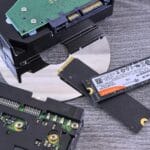
- Troque o HD por um SSD para inicializar mais rápido
- Verifique e remova vírus e malwares
Limpe o disco para liberar espaço
Você vai ver uma diferença grande no desempenho quando libera espaço no disco. Arquivos antigos, instaladores e backups esquecidos ocupam gigabytes que o sistema poderia usar para operações rápidas. Limpar o disco reduz o trabalho do disco e acelera a inicialização e a abertura de programas.
Dica rápida: comece pela pasta Downloads — ali costuma haver muito lixo acumulado.
Apague o que você não precisa: fotos duplicadas, vídeos grandes e instaladores antigos. Faça da limpeza um hábito: quando o disco enche, o PC fica lento como um trânsito pesado. Manter sempre um pouco de folga no disco ajuda o sistema a criar arquivos temporários durante atualizações e uso intenso.
Use a ferramenta de Limpeza de Disco do Windows para remover arquivos inúteis
Abra o menu Iniciar e digite “Limpeza de Disco” ou clique com o botão direito na unidade em Este Computador > Propriedades > Limpeza de Disco. Selecione arquivos temporários, cache do Windows Update e a Lixeira. Para liberar ainda mais espaço, clique em “Limpar arquivos do sistema” — isso remove atualizações antigas e pontos de restauração.
Remova arquivos temporários e cache que ocupam espaço
Feche seus programas e abra Executar (WinR). Digite %temp% e apague o que estiver lá — alguns arquivos podem ficar em uso; pule-os. Limpe também o cache do navegador nas configurações; veja Como limpar cache e cookies do navegador. Isso libera espaço e resolve problemas de carregamento de páginas.
Verifique o espaço livre regularmente para manter o desempenho
Abra Este Computador ou Configurações > Armazenamento e verifique quanto espaço está disponível. Procure manter pelo menos 10–20% do disco livre; isso dá respiro para o sistema. Faça checagens mensais ou configure alertas.
Entenda quando fazer desfragmentação em HDs
Desfragmente um HD mecânico quando notar lentidão ao abrir arquivos ou programas; consulte Como desfragmentar e otimizar discos. Em HDs, arquivos ficam fragmentados e o braço de leitura precisa pular entre setores, o que atrasa operações. Antes de rodar a ferramenta, verifique o espaço livre: deixe pelo menos 10–15% livre para que o rearranjo funcione bem.
Se você mantém muitos arquivos grandes ou instala/desinstala programas frequentemente, a desfragmentação pode reduzir tempos de acesso. Use-a como parte das suas Dicas para deixar o computador mais rápido, junto com limpeza de arquivos e atualização do sistema.
Faça desfragmentação apenas em discos rígidos, não em SSDs
NUNCA desfragmente um SSD. SSDs usam memória flash sem partes móveis; desfragmentar gera escritas desnecessárias que reduzem a vida útil. Ferramentas modernas detectam SSDs e oferecem otimizações específicas, como TRIM.
Atenção: desfragmentar um SSD é um erro comum que causa desgaste sem ganho de velocidade.
Agende desfragmentação mensal se você usar HDD com frequência
Se o HD é seu disco principal e o computador é usado diariamente, agendar uma desfragmentação mensal evita fragmentação excessiva. Use a ferramenta do Windows e escolha um horário em que você não esteja usando o PC.
Pare processos pesados antes de iniciar a desfragmentação
Feche editores de vídeo, máquinas virtuais e jogos antes de iniciar; esses processos escrevem no disco e atrapalham o rearranjo dos arquivos.
Remova programas que você não usa
Desinstalar programas que você não usa libera HD/SSD, reduz processos em segundo plano e melhora a inicialização. Comece por programas não abertos há meses — se não usou no último ano, provavelmente pode remover.
Dica rápida: verifique a lista de inicialização e pergunte-se: “Eu realmente quero isso carregando sempre?”
Observe também grandes jogos e apps que pedem atualizações constantes; um único jogo pode ocupar dezenas de gigas (veja exemplos na lista dos jogos de PC mais aguardados de 2026). Remover programas abandonados é uma das melhores Dicas para deixar o computador mais rápido.
Desinstale aplicativos e jogos antigos para liberar recursos
Use o desinstalador do próprio programa ou o painel do sistema para remover corretamente e evitar arquivos órfãos. Ferramentas confiáveis de desinstalação ajudam a apagar restos e entradas no registro.
Cheque programas no Painel de Controle e no menu Configurações
Abra o Painel de Controle (ou Configurações > Apps) e veja tamanho e data da última utilização. No Windows, verifique Configurações > Aplicativos > Inicialização para desativar o que não precisa abrir com o sistema.
Use ferramentas confiáveis para garantir remoção completa
Desinstaladores especializados removem sobras que o desinstalador padrão pode deixar, deixando seu PC realmente limpo.
Atualize drivers para melhorar a estabilidade
Manter os drivers atualizados reduz travamentos e conflitos com o sistema operacional. Drivers de vídeo e chipset têm impacto direto em desempenho e estabilidade. Atualize regularmente usando ferramentas oficiais do fabricante ou o Gerenciador de Dispositivos.
Verifique atualizações de drivers de vídeo e chipset regularmente
Drivers de vídeo melhoram desempenho em jogos e edição; drivers de chipset garantem que portas e controladores funcionem corretamente. Notebooks gamers e workstations, como o ASUS TUF Gaming A15, costumam exigir atenção extra a drivers de vídeo para manter o desempenho ideal. Verifique notas de versão antes de atualizar para saber se o patch corrige problemas relevantes ao seu uso.
Baixe drivers apenas do site do fabricante para evitar problemas
Evite sites de terceiros; prefira arquivos certificados pelo fabricante. Se não souber o modelo, consulte o número de série ou o manual da placa-mãe.
Reinicie o computador após atualizar para aplicar mudanças
Sempre reinicie após instalar drivers — muitos só completam a instalação após o reboot.
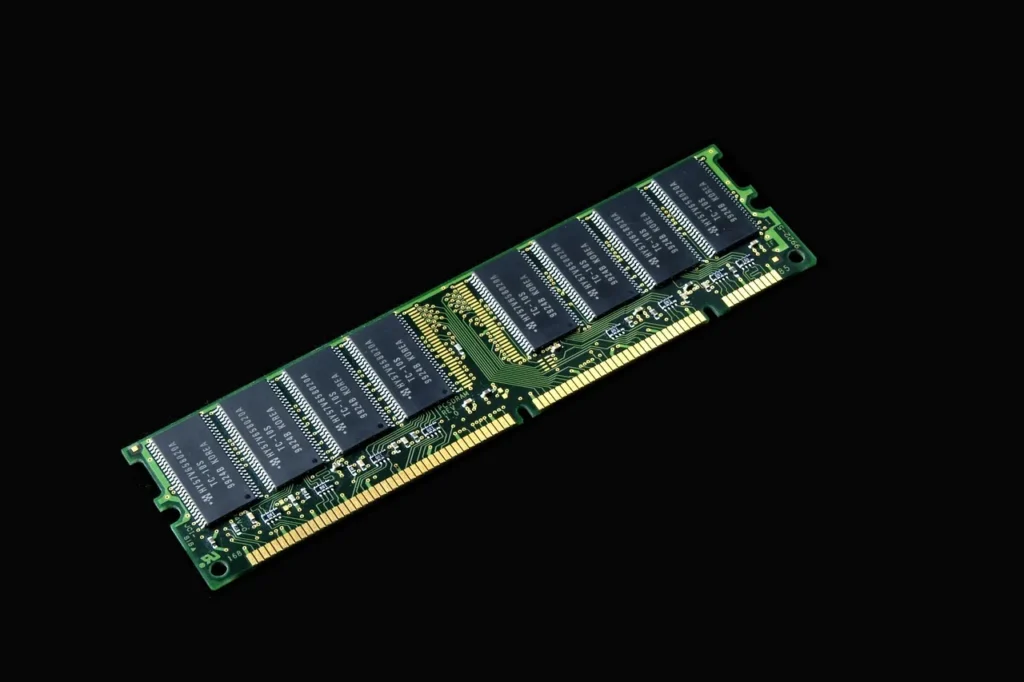
Aumente a RAM quando precisar de mais memória
Se você abre muitos programas e o computador trava, pode ser hora de aumentar a RAM. Sintomas claros: programas lentos, abas do navegador que congelam e uso alto de disco por swap. Se o uso de RAM frequentemente ultrapassa 80%, adicionar memória geralmente resolve.
Veja quanto RAM seu PC tem e quanto seus programas usam
No Windows, abra o Gerenciador de Tarefas → Desempenho → Memória. No macOS, use Sobre Este Mac → Memória e o Monitor de Atividade. No Linux, use free -h ou top. Se quiser uma leitura técnica rápida, confira O que é memória RAM e suas funções antes de comprar módulos adicionais.
Compare modelos compatíveis antes de comprar módulos extras
Verifique tipo de memória (DDR3/DDR4/DDR5), velocidade em MHz e máximo por slot. Prefira pares iguais para ativar dual-channel.
Instale RAM com o PC desligado e siga o manual da placa-mãe
Desligue e desconecte antes de abrir o gabinete. Evite descarga eletrostática e confirme no BIOS que a memória foi reconhecida.
Gerencie a inicialização para reduzir o tempo de boot
Corte segundos (às vezes minutos) do boot gerenciando o que abre com o sistema. Desative sincronizadores de nuvem, players e utilitários que só usam recursos sem necessidade. Mantenha apenas o essencial — antivírus e drivers críticos — na inicialização.
Dica rápida: se algo aparece na inicialização e você nem lembra por que está ali, pode ser desativado.
Desative programas desnecessários na inicialização do sistema
Revise a lista de inicialização e desative o que você usa ocasionalmente. Reinicie para sentir a diferença.
Use o Gerenciador de Tarefas para ver o impacto de cada app
A coluna Impacto na Inicialização mostra quem realmente atrasa o boot. Desative apps de alto impacto que você não usa sempre e teste um por vez. Para um passo a passo detalhado, veja Desativar programas de inicialização no Windows.
Priorize antivírus e drivers essenciais na inicialização
Mantenha apenas um antivírus com proteção em tempo real e drivers que garantem rede, som e gráficos. Evite ter dois antivírus ativos ao mesmo tempo.
Otimize SSD sem desfragmentar
Mantenha seu SSD rápido sem desfragmentar. Foque em reduzir gravações desnecessárias e manter espaço livre para que o controlador organize os blocos. Sistemas modernos acionam TRIM automaticamente, mas vale confirmar.
Ative o TRIM e mantenha espaço livre no SSD para melhor desempenho
TRIM informa ao SSD quais blocos não são mais usados, permitindo limpeza interna e evitando degradação de performance. Mantenha 20–30% de espaço livre para desempenho consistente.
Dica prática: deixe uma “fatia livre” do SSD para que o controlador possa trabalhar — pense nisso como espaço na cozinha em um jantar lotado.
Evite desfragmentação em SSDs e use otimização específica
Use a função de otimização do sistema que aplica TRIM; não execute desfragmentadores clássicos em SSDs. Ferramentas do sistema identificam o tipo de unidade e aplicam rotinas corretas.
Atualize o firmware do SSD para melhorias de estabilidade
Use o software do fabricante para atualizar o firmware — faça backup antes e siga instruções do fabricante. Se estiver planejando um upgrade de armazenamento, considere opções NVMe como o Kingston NV3 1TB para ganho expressivo de velocidade em comparação a HDDs tradicionais.

Faça verificação de malware para proteger o desempenho
Malware roda em segundo plano e drena CPU, memória e disco. Quando o computador fica lento sem motivo aparente, um scan completo pode revelar mineradores, adware ou outros processos maliciosos. Consulte o Guia prático de segurança e remoção de malware para instruções e boas práticas.
Quando o computador fica lento sem motivo aparente, um scan completo muitas vezes aponta o culpado.
Use um antivírus confiável para escanear e remover ameaças
Escolha um antivírus com boa detecção, proteção em tempo real e baixo impacto no sistema. Não mantenha dois escaneamentos em tempo real ativos ao mesmo tempo.
Faça varreduras completas regularmente e atualize as definições
Agende varreduras completas semanalmente ou quinzenalmente e mantenha as definições atualizadas com atualizações automáticas.
Remova qualquer malware detectado para recuperar velocidade
Use a função de remoção do antivírus, ferramentas especializadas quando necessário e, em casos extremos, restaure ou reinstale o sistema operacional. A proteção também passa por boas práticas de rede — veja recomendações sobre cuidados ao usar Wi‑Fi público — e por controle de dados e permissões (leia sobre privacidade digital). Não esqueça de checar dispositivos conectados à rede; dicas para proteger equipamentos domésticos estão em segurança na Internet das Coisas (IoT).
Aplique ajustes de desempenho simples
Fechar programas que você não usa, desativar itens de inicialização e reduzir efeitos visuais liberam memória e CPU. Limpar arquivos temporários e esvaziar a lixeira também ajuda.
Dica prática: faça uma manutenção pequena toda semana — um minuto para fechar apps e outro para limpar arquivos já evita acúmulo.
Ajuste efeitos visuais e energia para priorizar velocidade
Reduzir animações, sombras e transparência corta o trabalho do processador gráfico e da CPU. No Windows, escolha “Ajustar para obter melhor desempenho”; no macOS, desative movimentos em Acessibilidade. Em laptops, use modo de alto desempenho quando na tomada.
Use limpeza de disco, desfragmentação e otimização de SSD em conjunto
Combine limpeza de disco, desfragmentação para HDs e otimização (TRIM) para SSDs. Juntas, essas ações são algumas das melhores Dicas para deixar o computador mais rápido sem investimento.
Monitore o desempenho e ajuste conforme necessário para melhores resultados
Monitore CPU, memória e disco com o Gerenciador de Tarefas ou Monitor de Recursos. Identifique processos que consomem mais e ajuste ou remova o que for desnecessário.
Resumo rápido: Dicas para deixar o computador mais rápido
- Limpeza de disco e %temp%
- Limpar cache do navegador
- Desinstalar programas e jogos antigos
- Gerenciar inicialização (desativar apps desnecessários)
- Atualizar drivers e firmware do SSD
- Ativar TRIM para SSD; desfragmentar apenas HDD
- Verificar e remover malware
- Aumentar RAM se o uso for frequentemente alto
- Ajustar efeitos visuais e plano de energia
Conclusão
Você tem agora um roteiro prático: limpeza de disco, remoção de temporários, desinstalação de programas não usados, atualização de drivers, aumento de RAM quando necessário e, se possível, trocar HDD por SSD. Mantenha TRIM ativo no SSD, desfragmente apenas HDs e faça checagens de malware regularmente. Pequenas ações regulares resultam em mais velocidade, estabilidade e menos dor de cabeça.
Se estiver pensando em trocar de máquina, confira opções acessíveis no guia de melhores notebooks até R$ 3.000 em 2025 para escolher um equipamento que já venha com desempenho melhor. Quer continuar melhorando seu setup? Leia mais artigos em https://inovatecblog.com.br e volte sempre para pegar mais truques práticos.
Perguntas frequentes
- Quais são as melhores Dicas para deixar o computador mais rápido?
Desative programas na inicialização, limpe arquivos temporários, atualize o sistema e drivers e, se puder, troque HDD por SSD. - Como removo programas que deixam seu PC lento?
Abra o Painel de Controle ou Configurações > Apps e desinstale o que não usa. Reinicie o computador. - Trocar HDD por SSD realmente ajuda?
Sim. SSD acelera inicialização e abertura de programas e é a melhoria mais notória em muitos PCs. - Como saber se falta memória RAM no seu computador?
Se o PC trava com várias abas e o uso de RAM frequentemente passa de 80%, falta memória. Verifique no Gerenciador de Tarefas. - Preciso de antivírus para deixar o computador mais rápido?
Sim. Vírus deixam tudo lento. Use um antivírus leve, mantenha definições atualizadas e faça varreduras regulares.


Publicar comentário