






















SSD ou HD: descubra qual o melhor para seu PC
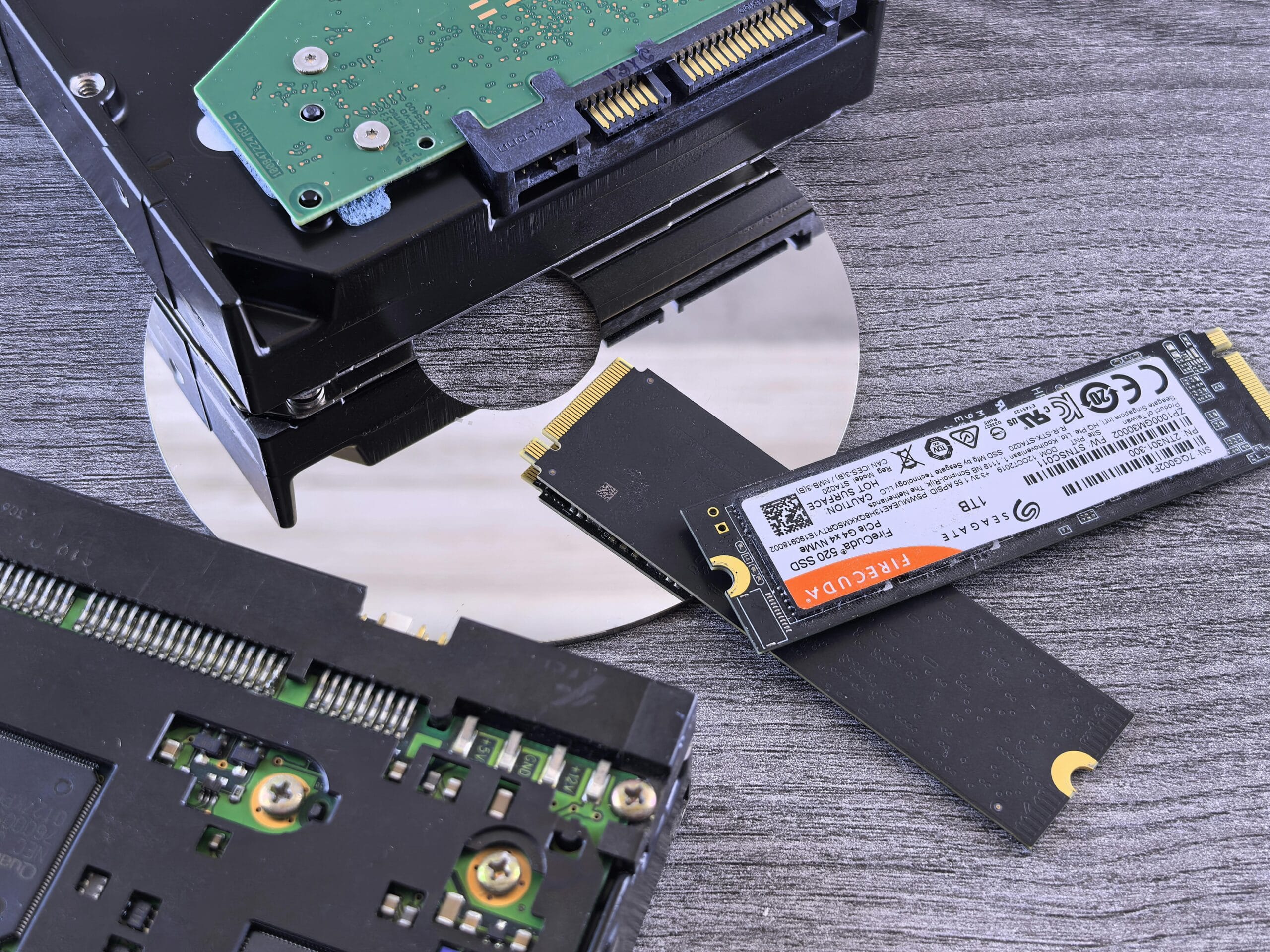
SSD ou HD: aqui você descobre o que muda no seu PC. Você vai entender como a velocidade afeta o tempo de inicialização, perceber a diferença na leitura, na gravação e por que a latência torna o SSD mais rápido. Saiba a diferença entre memória flash e disco rígido, conheça durabilidade, ciclos de escrita e sinais de falha. Receba dicas sobre custo por gigabyte, consumo de energia, tipos e compatibilidade. E tenha orientações simples para jogos, edição, backup, migração e manutenção. Pronto para escolher? Confira também nossas dicas para deixar o computador mais rápido.
Pontos-chave
- SSD deixa seu PC mais rápido na inicialização e em programas
- HD oferece mais espaço por menos custo
- Instalar o sistema em SSD melhora muito a sensação de fluidez
- Use SSD para sistema/apps e HD para armazenar arquivos grandes
- Verifique compatibilidade e conexões do seu computador antes da compra
Como a velocidade impacta seu PC: SSD ou HD e tempo de inicialização
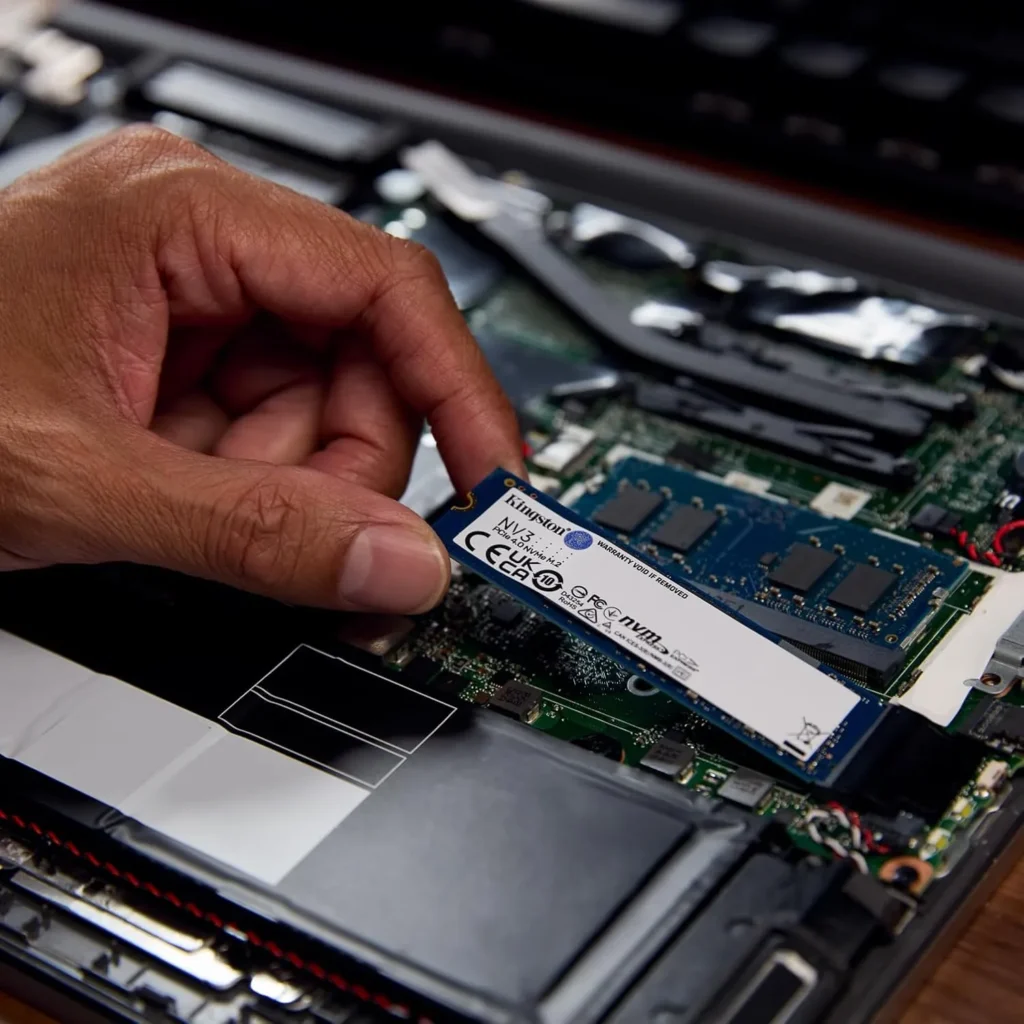
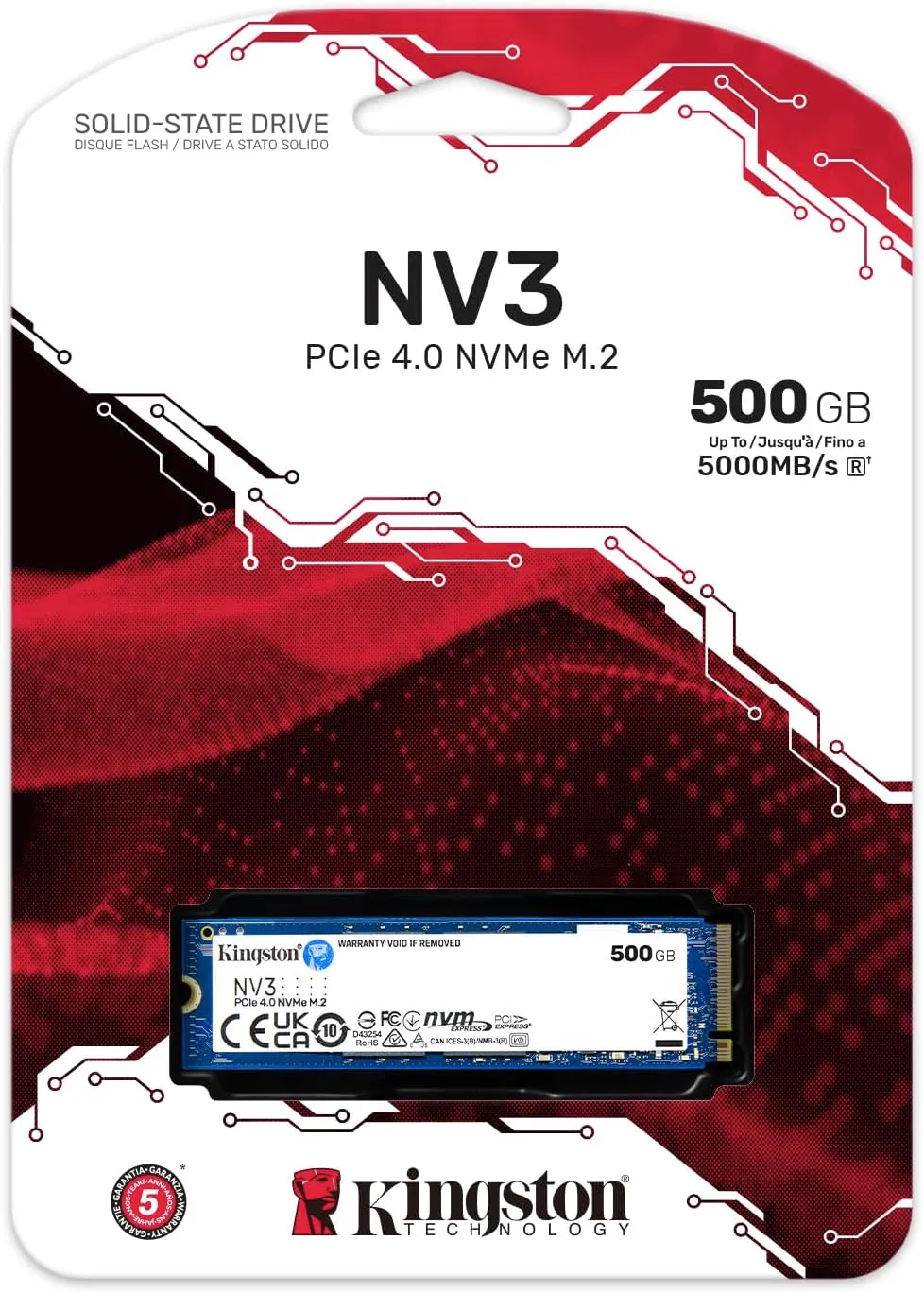
A velocidade de armazenamento muda sua experiência diária. Ao escolher entre SSD ou HD, você notará imediatamente o tempo para ligar o sistema, abrir programas e carregar arquivos. Um SSD reduz esperas; um HD costuma ser mais lento. Quando o sistema busca muitos pequenos arquivos (ao abrir o Windows ou um navegador com várias abas), a percepção de velocidade vem da combinação de leitura, escrita e latência. Apps pesados e jogos também mostram a diferença: instalar um SSD é como trocar uma estrada de terra por uma pista — o PC acelera. Modelos NVMe representam a ponta de desempenho entre SSDs; veja um exemplo de produto NVMe em análises de hardware recentes, como o Kingston NV3 1TB.
Velocidade de leitura e velocidade de escrita: o que você sente
A leitura influencia abrir fotos, vídeos e aplicativos; a gravação afeta salvar arquivos grandes e instalar programas. Um SSD com boa leitura faz programas abrirem quase instantaneamente; em tarefas pesadas (export de vídeo, cópias grandes) a escrita rápida do SSD economiza tempo real.
Latência e tempo de inicialização: por que SSD é mais rápido
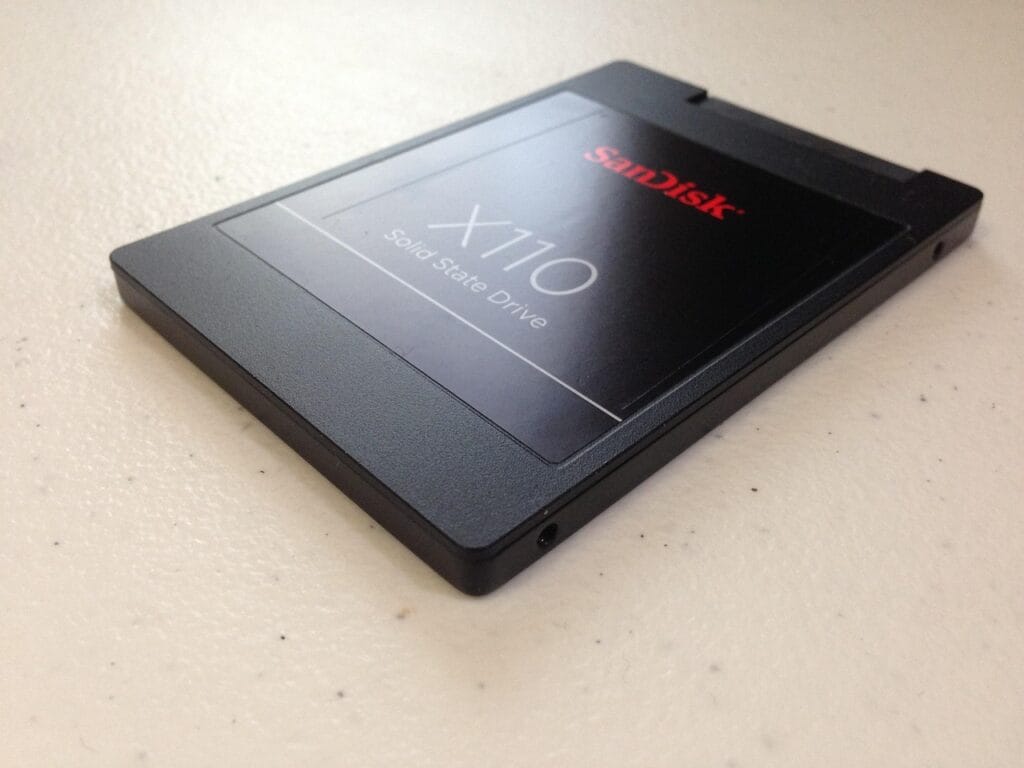
A latência é o atraso entre pedir um dado e recebê-lo. Em um HD a cabeça precisa se mover e o prato gira, gerando latência maior. Em um SSD os chips respondem quase instantaneamente. No boot, isso se traduz em sistemas prontos em segundos no SSD, e em esperas maiores no HD. Entenda em detalhe Como funcionam os SSDs e latência para ver por que a diferença é tão perceptível.
Dica rápida: se o PC parece lento no dia a dia, trocar para SSD costuma ser a mudança mais eficaz para sentir melhoria imediata.
Comparação clara entre SSD (memória flash) e HDD (disco rígido)
Em resumo: SSD (memória flash) usa chips eletrônicos, tem baixa latência, é silencioso e rápido; HDD (disco rígido) usa pratos giratórios, tem maior latência, é mais barato por GB e costuma ser mais lento em acesso aleatório.
| Item | SSD (memória flash) | HDD (disco rígido) |
|---|---|---|
| Leitura sequencial | ~500–3500 MB/s | ~100–200 MB/s |
| Gravação sequencial | ~400–3000 MB/s | ~80–160 MB/s |
| Latência típica | ~0.05–0.5 ms | ~5–15 ms |
| Tempo de inicialização típico | ~10–30 s | ~40–90 s |
| Ruído e calor | Baixo | Maior |
| Custo por GB | Mais alto | Mais baixo |
Durabilidade e duração de vida: SSD, HDD, ciclos de escrita e sinais de falha
A durabilidade depende da tecnologia. SSDs usam memória flash com desgaste por P/E cycles; HDDs têm peças mecânicas que podem falhar. Cada um tem pontos fortes: SSD é rápido e mais resistente a choques; HDD é melhor como armazenamento barato e de grande capacidade. Em geral, drives de consumidor duram cerca de 3–7 anos, variando com uso e ambiente. A combinação mais prática: SSD para sistema/apps e HDD para armazenamento em massa — e sempre backups regulares. Para comparar confiabilidade em campo, consulte também as Estatísticas reais de falha de discos.
| Aspecto | SSD | HDD |
|---|---|---|
| Principal causa de falha | Desgaste da memória flash (P/E cycles) | Falha mecânica (motor, cabeças) |
| Sinais iniciais | Lentidão, erros de escrita, SMART com contadores de desgaste | Cliques, ruídos, setores defeituosos |
| Vida típica (consumidor) | 3–7 anos | 3–7 anos (depende de vibração/temperatura) |
| Manutenção | Espaço livre, TRIM, firmware | Evitar choque, ventilação, monitorar SMART |
Ciclos de escrita e desgaste da memória NAND
Tipos de NAND (SLC, MLC, TLC, QLC) têm resistência diferente — SLC aguenta mais, QLC menos. Fabricantes usam wear leveling e over-provisioning para distribuir desgaste. Para reduzir desgaste: ative TRIM, não desfragmente SSD e mantenha espaço livre.
Falhas mecânicas no HDD e sinais físicos
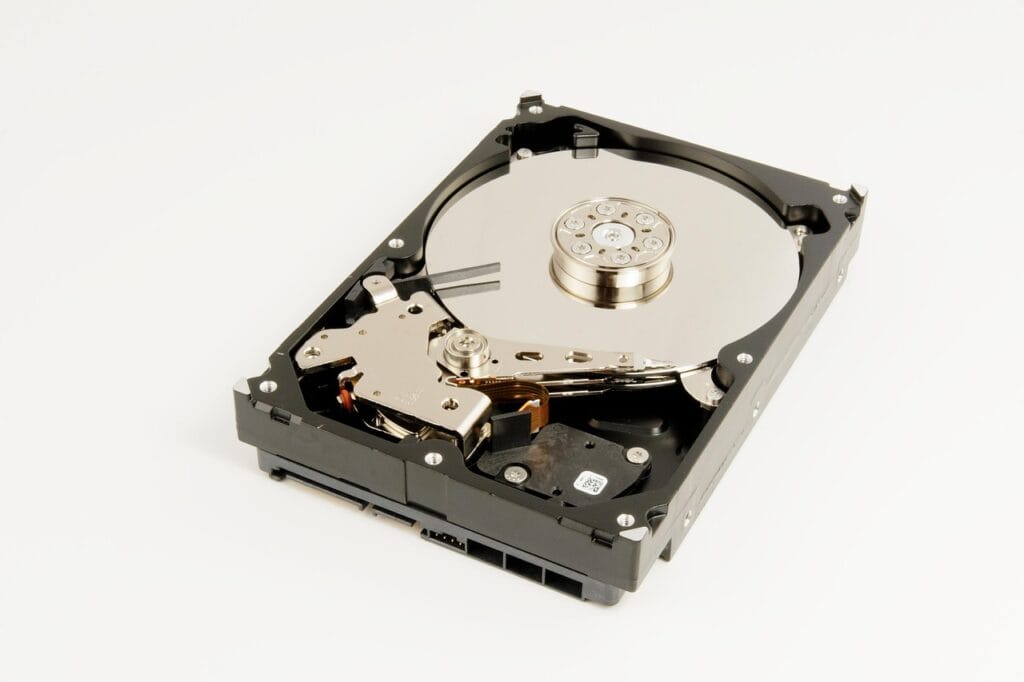
HDDs têm peças móveis; sinais de problema incluem cliques repetidos, lentidão e setores defeituosos. Se notar ruídos estranhos, pare de escrever no drive e faça backup/clonagem urgente — continuar usando pode piorar a recuperação.
Se ouvir cliques, pare já e faça backup imediato — cada segundo pode custar dados.
Dicas simples para aumentar a vida útil dos seus drives
Mantenha backup regular, monitore SMART, atualize firmware, permita ventilação, evite calor extremo; deixe 10–20% de espaço livre no SSD; não desfragmente SSD; monte HDDs de forma segura e use UPS contra quedas de energia.
Capacidade de armazenamento e custo: SSD ou HD e custo por GB
A escolha entre SSD ou HD passa por velocidade e preço por gigabyte. SSDs são rápidos; HDs dão espaço barato. Misturar os dois é comum: SSD pequeno para sistema e HD grande para arquivos.
Dica rápida: se espaço bruto é prioridade, escolha HD. Se resposta e tempo de carregamento importam, escolha SSD.
Quando escolher HD para muito espaço
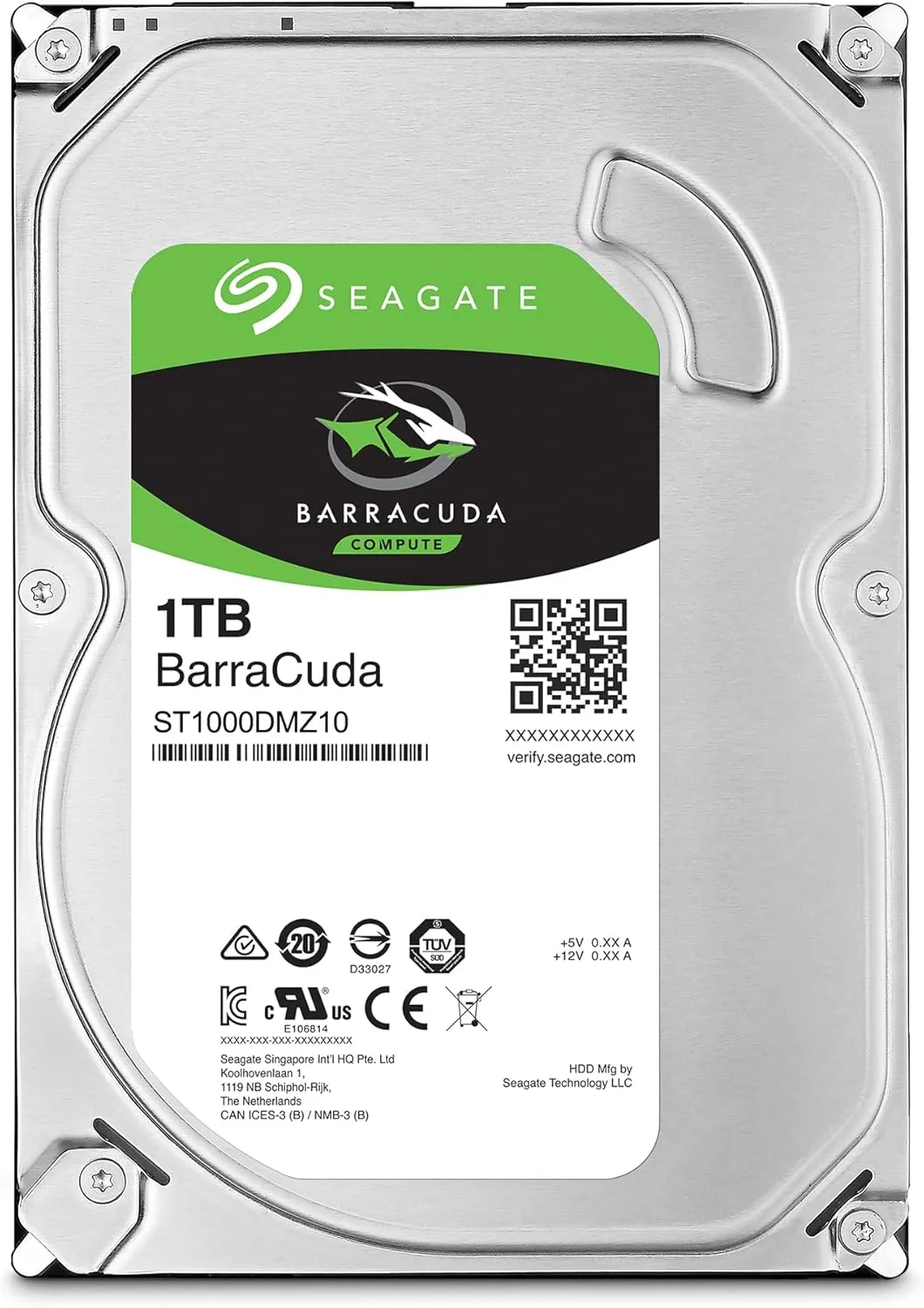
Se precisa de várias terabytes para vídeo, backup ou biblioteca grande, o HD é a opção óbvia. HDs chegam a 8–20 TB por preços bem competitivos.
Custo por GB na prática
Exemplos de custo (valores ilustrativos):
| Tipo | Capacidade típica | Preço exemplo | Custo por GB |
|---|---|---|---|
| HD 4 TB | 4000 GB | €80 | €0,02/GB |
| HD 8 TB | 8000 GB | €140 | €0,0175/GB |
| SSD SATA 1 TB | 1000 GB | €90 | €0,09/GB |
| SSD NVMe 1 TB | 1000 GB | €130 | €0,13/GB |
Calcule o custo por GB dividindo o preço pela capacidade. Lembre que TB do fabricante pode usar base 1000; o sistema mostra menos GB. Inclua frete, impostos e garantia na conta.
Consumo de energia e calor: economia de bateria com SSD ou HD
Trocar para SSD reduz consumo porque não há motor girando. Em laptops, isso se traduz em mais horas de bateria em uso cotidiano. O calor gerado também é menor na maior parte dos SSDs — NVMe pode aquecer mais e exigir dissipador.
| Tipo | Consumo (ocioso) | Consumo (leitura/escrita) | Impacto prático |
|---|---|---|---|
| SSD (SATA/NVMe) | 0.05–0.8 W | 2–6 W (picos) | Melhor eficiência em uso diário |
| HDD 2.5″ | 0.7–1.5 W | 1.5–4 W | Consumo constante por motor |
| HDD 3.5″ | 3–6 W | 6–10 W | Alto consumo e calor (desktop) |
Manter temperaturas controladas evita thermal throttling em NVMe e desgaste em HDDs. Ajustes fáceis: escolha SSD para mobile, ative modos de economia, permita suspensão do disco, desative indexação desnecessária e garanta fluxo de ar.
Dica: trocar para SSD costuma mostrar impacto perceptível na bateria já no primeiro dia.
Tipos e interfaces: NVMe, SATA, M.2, 2.5 e 3.5
Olhe para interface (NVMe/SATA) e formato (M.2, 2.5″, 3.5″). NVMe (PCIe) é o mais rápido; SATA limita a ~550 MB/s; HDD 3.5″ oferece muito espaço. Verifique se a placa-mãe tem slot M.2 compatível e se o BIOS aceita boot por NVMe. Para mais detalhes do padrão NVMe e versões PCIe, consulte a Explicação oficial sobre NVMe e PCIe.
| Tipo | Velocidade típica (leitura) | Latência típica | Conector |
|---|---|---|---|
| NVMe (PCIe Gen3) | ~3.500 MB/s | Baixa (µs) | M.2 (PCIe) |
| NVMe (PCIe Gen4) | ~7.000 MB/s | Muito baixa (µs) | M.2 (PCIe x4) |
| SATA SSD | ~550 MB/s | Moderada (µs–ms) | SATA (2.5″) |
| HDD 3.5 | 100–250 MB/s | Alta (ms) | SATA (3.5″) |
Verifique também que alguns slots M.2 compartilham pistas PCIe com outras portas — consulte o manual da placa-mãe.
Casos de uso: SSD ou HD para jogos, edição e backup
Pense no que mais te incomoda: tempo de carregamento, falta de espaço ou custo. Em resumo: SSD = velocidade; HD = capacidade.
Jogos
SSD reduz tempos de carregamento e pop-in em mundos abertos. Instale no SSD os jogos que você joga com frequência e mantenha o resto no HD. Se acompanha lançamentos, vale priorizar SSD para títulos listados entre os jogos mais aguardados — tempos de loading e streaming de assets fazem diferença.
Edição de vídeo
Use SSD como disco de trabalho (melhor reprodução e export). Arquivos brutos e projetos finalizados ficam bem no HD por causa do custo por GB.
Recomendações rápidas
- Jogos competitivos / AAA → SSD
- Edição ativa → SSD
- Armazenamento massivo / backup → HD
- Biblioteca grande de jogos → Mix: SSD HD
| Uso | Melhor escolha | Por quê |
|---|---|---|
| Jogos competitivos / AAA | SSD | Reduz tempo de carregamento |
| Edição ativa (timeline) | SSD | Melhora reprodução e exportação |
| Arquivos brutos / backup | HD | Mais capacidade por menos custo |
| Biblioteca grande | Mix | Instale favoritos no SSD, resto no HD |
Instalação e migração: clonar HD para SSD e reduzir tempo de inicialização
Migrar de HD para SSD por clonagem mantém sistema e programas intactos, mas com inicialização e abertura de apps muito mais rápidas. Verifique espaço (SSD precisa ter pelo menos o espaço usado no HD), formato de partição (MBR/GPT) e use ferramentas confiáveis (Macrium Reflect, Acronis, Clonezilla). Para quem prefere uma instalação limpa após a migração, consulte orientações sobre como formatar o computador em 2025. Atualize firmware e drivers do SSD. O Clonezilla é uma opção gratuita — veja o Guia de clonagem e migração de discos.
Passos para clonar
- Faça backup completo.
- Conecte o SSD (SATA ou adaptador USB).
- Use software de clonagem, copiando setor de boot (MBR/EFI).
- Após a clonagem, ajuste ordem de boot e mantenha o HD como backup até testar.
Configurar BIOS/UEFI e otimizar SSD
Coloque SATA em AHCI (se aplicável), verifique reconhecimento do NVMe, atualize firmware e drivers. No Windows, confirme TRIM ativo e desative desfragmentação automática para SSD. Evite encher o SSD acima de 80% da capacidade.
Checklist de migração
- Backup completo
- Verificar espaço, MBR/GPT, modo AHCI
- Ferramenta de clonagem, cabo/adaptador, energia estável
- Atualizar firmware e drivers
- Testar boot no SSD antes de apagar o HD antigo
Confiabilidade e manutenção: usar S.M.A.R.T., backup e conservar dados
Monitore S.M.A.R.T. regularmente e alinhe com backups automáticos. S.M.A.R.T. informa setores remapeados, temperatura e contagem de erros. Há sinais humanos também: barulhos no HD, arquivos corrompendo ou lentidão súbita. Ao primeiro sinal, copie dados críticos.
| Ação | Frequência | Ferramenta | Dispositivo |
|---|---|---|---|
| Verificar S.M.A.R.T. | Semanal ou após problemas | CrystalDiskInfo / smartctl | SSD e HD |
| TRIM | Automático / mensal | Windows TRIM / fstrim | SSD |
| Desfragmentação | Mensal (apenas HDD) | Desfragmentador do SO | HD |
| Backup completo | Semanal | Software nuvem | SSD e HD |
| Backup incremental | Diário | Backup automático | SSD e HD |
“S.M.A.R.T. não salva seus dados — ele te dá tempo para salvá-los.”
TRIM e desfragmentação
TRIM mantém o SSD rápido; sistemas modernos ativam por padrão. Desfragmente apenas HDs — desfragmentar SSD reduz sua vida útil.
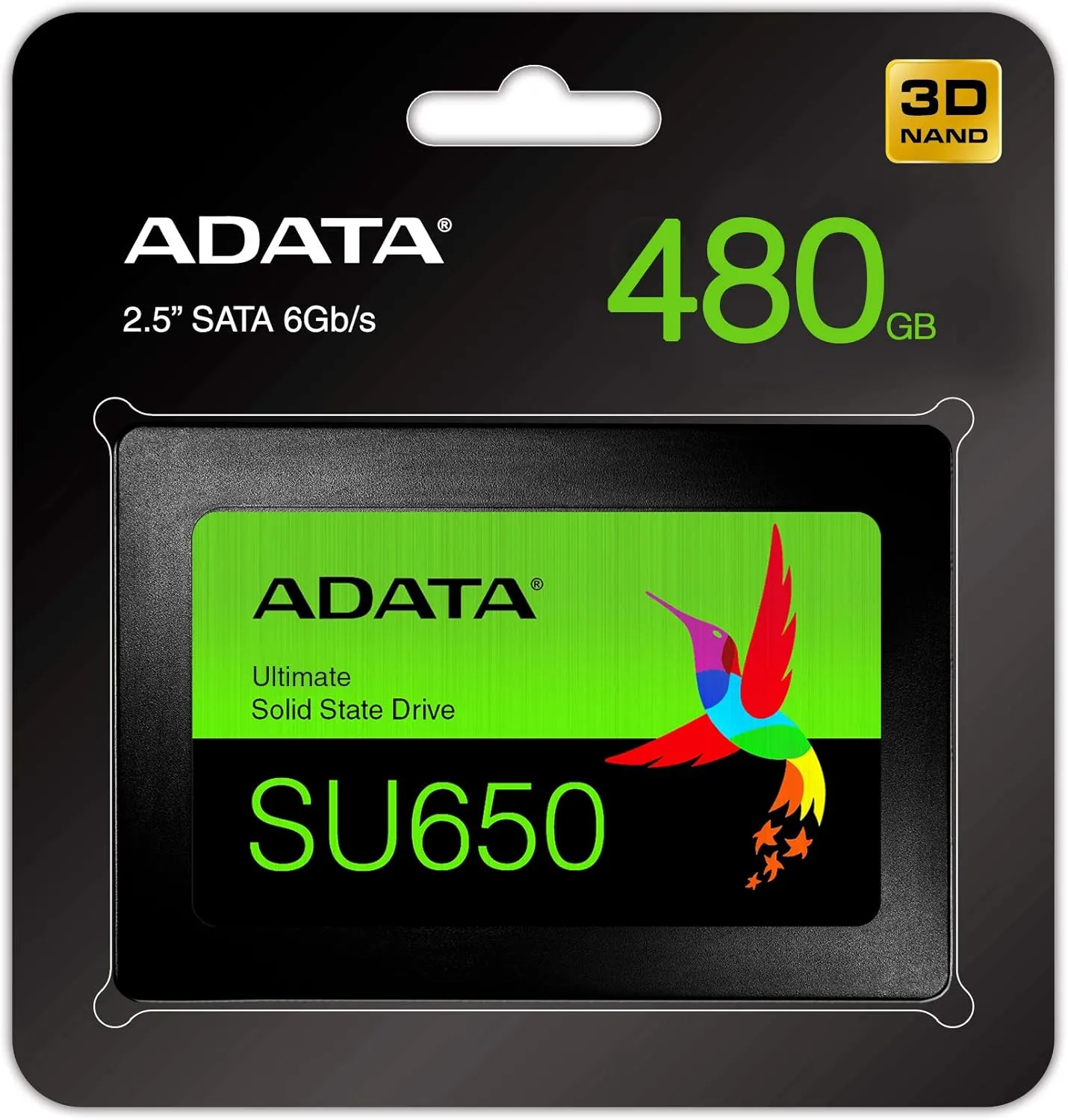
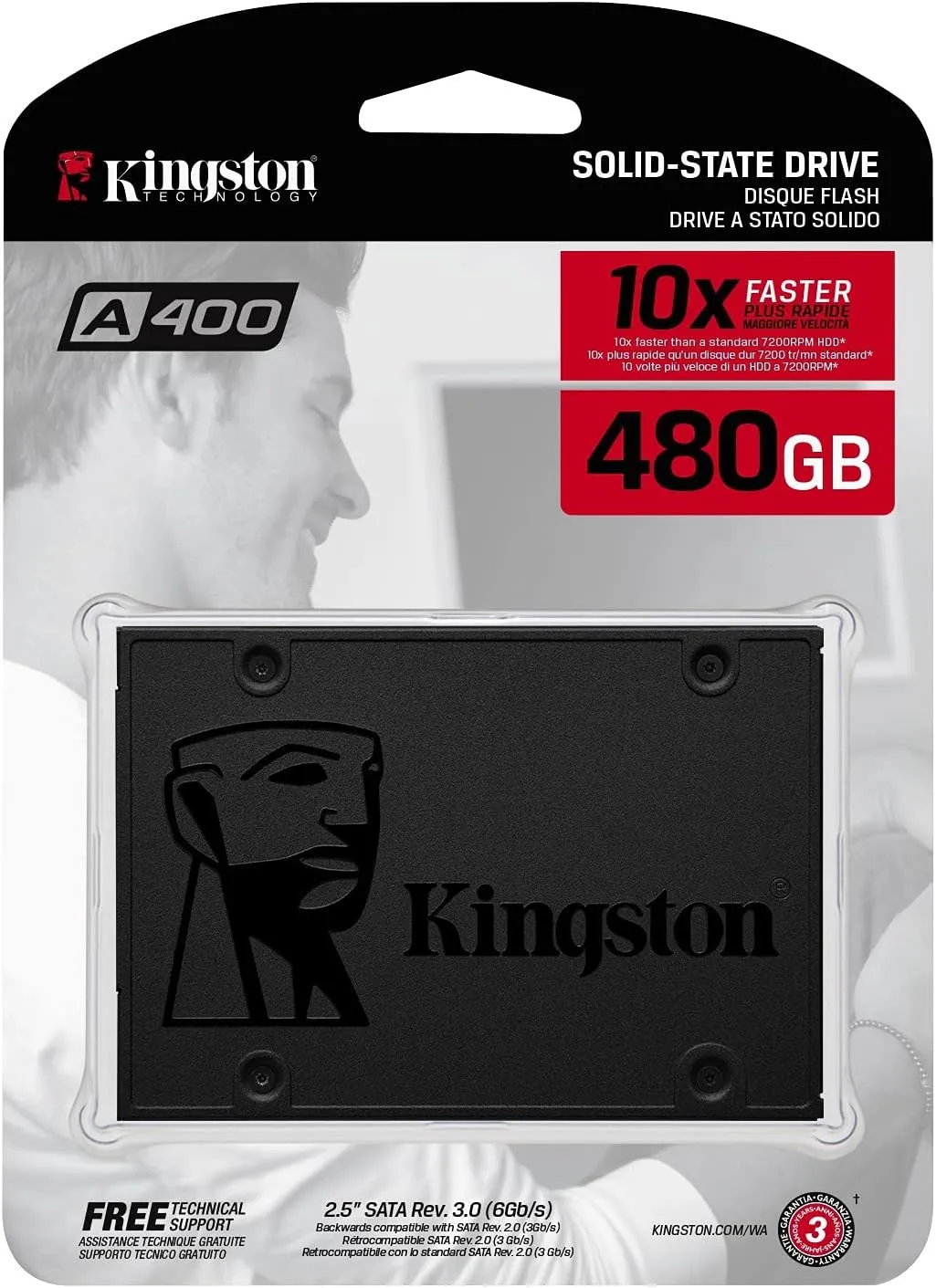
Compare preços, escolha o melhor custo benefício e deixe o seu PC mais rápido.
Conclusão
Se quer velocidade e resposta imediata, escolha SSD: sistema mais rápido, programas abrem em segundos. Se o que importa é espaço e custo por GB, vá de HD. Na maioria dos casos, a solução sensata é combinar: SSD para sistema e apps, HD para arquivos grandes e backup. Verifique compatibilidade (M.2/NVMe vs SATA), cuide de durabilidade (TBW, TRIM) e mantenha backup regular. Se ouvir cliques ou ver alertas SMART, pare e salve seus dados — cada segundo conta.
Resumo rápido: SSD ou HD — quando escolher
- Precisa de resposta imediata (boot e apps) → SSD.
- Precisa de muito espaço barato → HD.
- Misture: SSD para o sistema, HD para arquivos.
- Migrar de HD para SSD por clonagem costuma ser o melhor salto de desempenho.
Perguntas Frequentes
- SSD ou HD: qual é mais rápido para o seu PC?
SSD é muito mais rápido; sistema e programas abrem em segundos. - SSD ou HD: qual é melhor para guardar muitos arquivos?
HD oferece mais espaço por menos dinheiro; use SSD para o que você acessa sempre. - SSD ou HD: posso trocar no notebook sem complicação?
Na maioria dos casos sim. Verifique o manual do notebook e o tipo de slot disponível. - SSD ou HD: qual tem vida útil melhor?
SSD resiste a choques e é rápido, mas tem limites de gravação (TBW). HDD pode durar anos se bem cuidado. Para uso normal, ambos são confiáveis; faça backups. - SSD ou HD: vale a pena fazer o upgrade agora?
Se você quer velocidade, sim. Trocar para SSD torna o PC muito mais ágil. Mantenha um HD se precisar de grande capacidade econômica.
Quer falar conosco? Saiba mais sobre a equipe no nosso Sobre nós ou entre em contato.



Publicar comentário